아이온 클래식 사양과 실행 무반응 해결하기
오류해결
핵심 결론
아이온 클래식 실행 시 화면이 뜨지 않는 무반응 현상은 대부분 64비트 호환성 문제이며, 실행 전 설정 창에서 "32비트 호환 모드"에 체크하면 해결된다.
32비트 호환 모드 대신 윈도우7 호환 모드를 선택해도 같은 효과가 있으며, 사양은 i5 10400F + 16GB + GTX 1660 SUPER 정도면 충분하다.

NC소프트 고전 게임 아이온!
아이온 클래식이 시작되다!
아이온 클래식은 2020년 11월에 시작된 서버로, 아이온 초창기 시스템처럼 "캐릭터 육성"을 중심으로 한 1.2 버전 콘텐츠다.
아이온 클래식 권장사양
NC소프트가 권장하는 아이온 클래식 사양은 매우 낮은 편이다. 오래된 게임인 만큼 컴퓨터 사양은 요즘 나오는 게임PC라면 충분히 실행할 수 있다.

공식 홈페이지 권장 사양
아이온 클래식 컴퓨터 중요 포인트?
아이온 클래식 요새전과 같이 수많은 유저들이 모여 싸우는 경우 인터넷 속도는 좋아야 한다. 또한 CPU 성능 역시 매우 중요한 요소다.
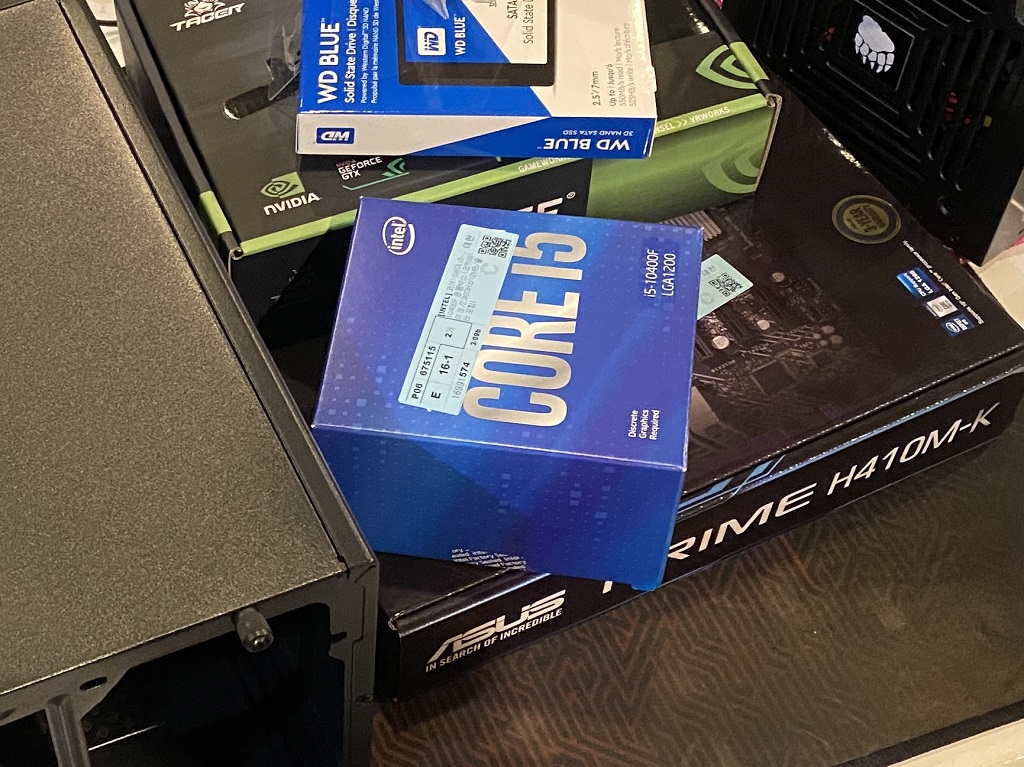
CPU 성능과 호환성이 중요함!
착한PC 추천 아이온 클래식 사양
아이온은 전통적으로 인텔 시스템에서 좀 더 좋은 게임 환경을 제공했다. 인텔 10세대 i5 10400F + 16G + GTX 1660 SUPER 조합이면 충분하다. 빠른 SSD 설치도 도움이 된다.

아이온 클래식 착한PC 추천 사양
아이온 실행 무반응 현상
아이온 클래식은 오래된 게임이라 호환성에 문제가 있다. 64비트에 최적화된 윈도우10 시스템에서는 실행이 되지 않는 경우도 있는데, 이것이 아이온 실행 무반응 현상이다.

아이온 클래식 무반응 현상
아이온 클래식 실행 무반응 현상 해결하기
아이온 클래식이 실행되지 않는 경우, 게임을 실행하기 전에 나오는 "32비트 호환 모드"에 체크하면 해결된다. 이 외에도 다양한 실행 오류가 있다.

게임 실행 전 설정 창 32비트 호환 체크!

바로 실행되는 아이온

즐거운 게임 되시길!
아이온 클래식 컴퓨터 사양 중요하지만...
아이온 클래식은 오래된 게임인 만큼 최신 하드웨어와 윈도우 최적화가 어렵다. 좋은 사양을 맞추더라도 이해할 수 없는 "잡렉"이나 오류가 발생할 확률이 높다.
아이온 클래식은 "적당한 사양"으로 즐기는 것을 추천한다.

착한PC 출고 아이온 클래식 사양
3월 4일 추가 업데이트
아이온 클래식을 즐기는 게이머의 제보를 추가로 업데이트한다. 윈도우7 호환모드를 사용하면 된다는 내용이며, 이 경우 32비트 실행모드를 하지 않아도 된다.

아이온 게이머의 제보!

실행 프로그램에서 호환성 문제 해결 선택
한줄 정리
아이온 클래식은 오래된 게임 특성상 오류가 발생할 확률이 있지만, 실행 무반응 현상은 대부분 게임 실행 전 32비트 호환 모드(또는 윈도우7 호환 모드) 체크로 해결되며, 사양은 적당한 선에서 맞추는 것이 좋다.
이 글은 작성 시점까지 확인된 정보를 기준으로 정리했다. 아이온 클래식 권장·추천 사양이나 실행 오류 해결 방법은 이후 게임 업데이트나 시스템 환경에 따라 달라질 수 있고, 정리하는 과정에서 놓치거나 잘못 반영된 내용이 있을 수 있다. 실제 적용 전에는 최신 정보를 한 번 더 확인하는 걸 권장한다.
