윈도우 부팅 안됨 원인과 해결 방법 총정리
PC 트러블슈팅
핵심 결론
윈도우 부팅이 안 된다면 저장장치 체결과 BIOS 부팅 순서를 먼저 확인하면 된다.
대부분의 부팅 불가 증상은 케이블 이탈, BIOS 초기화, 하드웨어 변경 세 가지 중 하나다. 순서대로 점검하면 재설치 없이 해결되는 경우가 많다.

윈도우 부팅이 안 된다!
윈도우 부팅이 안 되는 원인은 다양하지만, 실제로 가장 많이 발생하는 경우는 아래 세 가지로 압축된다. 이사 후, 부품 업그레이드 후, 혹은 갑자기 이유 없이 부팅이 안 된다면 이 순서대로 확인해 보자.
| 원인 | 주요 증상 | 해결 방법 |
|---|---|---|
| 저장장치 체결·불량 | Reboot and select proper boot device | 케이블 재연결, SSD 핀 확인 |
| BIOS 초기화 | 부팅 장치를 못 찾음, 검은 화면 | BIOS 부팅 순서 재지정 후 저장 |
| 하드웨어 변경 | 램·CPU 교체 후 진입 불가 | BIOS 진입 후 저장 종료 |
| 외부 저장장치 간섭 | USB 꽂힌 채 부팅 시도 | USB 제거 후 재부팅 |
저장장치 체결 문제, 가장 흔한 원인이다
이사 중 충격, 혹은 청소 중 케이블을 건드린 것만으로도 부팅이 안 될 수 있다. 전원 버튼을 눌렀을 때 Reboot and select proper boot device라는 메시지가 뜬다면 저장장치 체결 문제나 불량을 먼저 의심해야 한다.

이 메시지가 뜬다면 저장장치 연결을 먼저 확인하자
요즘 PC는 M.2 NVMe SSD를 주로 사용한다. M.2 SSD는 고정 나사가 빠지거나 슬롯에서 살짝 들뜨는 것만으로도 인식이 안 된다. 케이스를 열고 SSD가 슬롯에 완전히 꽂혀 있는지, 고정 나사가 제대로 조여져 있는지 확인하자.
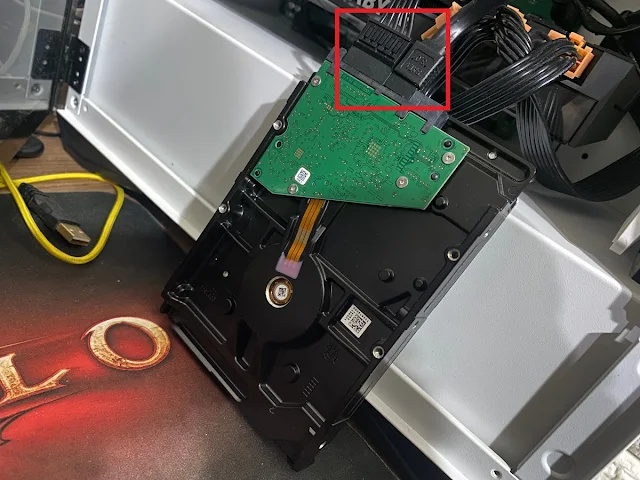
3.5인치·2.5인치 저장장치는 SATA와 전원 케이블을 확인하자.
2.5인치 SSD나 HDD를 쓴다면 SATA 데이터 케이블과 전원 케이블이 단단히 꽂혀 있는지도 확인해야 한다. 살짝 빠진 것도 부팅 불가의 원인이 된다.

고정 나사가 빠진 M.2 SSD. 이 상태로는 인식이 안 된다.
BIOS가 초기화되면 부팅 장치를 다시 잡아야 한다
BIOS는 어떤 저장장치에서 윈도우를 실행할지 기억하고 있다. 그런데 BIOS 업데이트, CMOS 배터리 방전, 비정상 종료 등으로 설정이 초기화되면 저장장치를 인식하지 못하거나 부팅 순서가 바뀌어 윈도우로 진입하지 못한다.

BIOS 업데이트 후에는 설정이 초기화된다
부팅 장치 인식 순서를 확인하는 방법은?
PC 전원을 켜자마자 Delete 키나 F2 키를 연타해서 BIOS로 진입한다. Boot 메뉴에서 1번 부팅 장치가 윈도우가 설치된 SSD로 되어 있는지 확인하자. UEFI 모드를 사용한다면 목록에 "Windows Boot Manager" 혹은 SSD 모델명이 표시된다. 그것을 1번으로 설정하고 저장하면 된다.

1번 부팅 장치가 올바르게 설정되어 있는지 확인하자
CSM 설정이 바뀌어도 부팅이 안 된다
CSM(Compatibility Support Module)은 구형 방식의 부팅을 지원하는 옵션이다. BIOS 초기화 후 이 설정이 바뀌면 기존에 잘 되던 부팅이 갑자기 안 될 수 있다. 기본값은 Enable이며, Enable 상태에서도 안 된다면 Disable로 바꿔볼 수 있다. 설정 변경 후에는 반드시 저장 후 재부팅해야 한다.
참고로 윈도우 11은 UEFI 모드와 Secure Boot가 필수 요건이다. CSM을 Enable로 두면 Secure Boot를 켤 수 없는 경우가 많으므로, 윈도우 11 환경이라면 CSM을 Disable로 설정하는 것이 일반적이다.

CSM 설정을 확인하자. 윈도우 11이라면 Disable이 기본이다.
램이나 CPU를 교체한 직후라면 BIOS 저장만으로 해결된다
CPU나 램 업그레이드 후 부팅이 안 되는 경우가 있다. 일부 메인보드는 새로운 하드웨어가 감지되면 BIOS 설정을 직접 저장해야 정상 부팅을 허용한다. 해결 방법은 간단하다. BIOS에 진입한 뒤 아무것도 바꾸지 않고 저장 후 나가기(Save & Exit)만 해도 된다.

하드웨어 변경 후에는 BIOS에 진입해서 저장 후 나가기만 하면 된다

모든 설정 후에는 반드시 저장하고 나가자
USB가 꽂혀 있어도 부팅이 이상해진다
부팅 순서에서 USB가 SSD보다 앞에 설정되어 있는 상태에서 데이터가 든 USB가 꽂혀 있으면, 윈도우 대신 이상한 화면이 뜨거나 부팅에 실패한다. 윈도우 설치용 USB가 꽂혀 있는 경우에는 윈도우 설치 화면으로 넘어가기도 한다. 해결 방법은 USB를 뽑고 재부팅하거나, BIOS에서 부팅 순서를 SSD 우선으로 변경하는 것이다.

PC에 꽂힌 외부 저장장치가 없는지 확인하자
빠른 시작(Fast Startup)이 원인인 경우도 있다
윈도우 10, 11에서는 빠른 시작(Fast Startup) 기능이 기본으로 켜져 있다. 이 기능은 종료 시 메모리 상태를 저장해서 다음 부팅을 빠르게 해주는데, 하드웨어 변경이나 업데이트 직후에 충돌을 일으켜 부팅이 안 되는 증상이 나타나기도 한다.
전원 버튼을 길게 눌러 강제 종료한 뒤 다시 켜봐도 증상이 반복된다면, 빠른 시작을 꺼보자. 제어판 > 전원 옵션 > 전원 단추 작동 설정 > 빠른 시작 켜기 체크 해제 후 저장하면 된다. 이후 완전 종료(Shift + 시작 메뉴 종료)로 한 번 껐다 켜보자.
이 방법으로도 안 된다면?
위에서 설명한 방법을 모두 확인했는데도 부팅이 안 된다면 아래 두 가지를 고려해야 한다.
윈도우 파일 손상: 저장장치는 정상인데 BIOS에서도 인식이 되는데 부팅이 안 된다면 윈도우 시스템 파일이 손상된 경우다. 이때는 윈도우 재설치가 필요하다.
저장장치 불량: 케이블을 다시 꽂고 슬롯도 바꿔봤는데 BIOS에서 아예 인식이 안 된다면 저장장치 자체가 불량일 수 있다. 다른 PC에 연결해서 인식 여부를 확인해 보자.
영상으로 확인해 보자
저장장치 체결 및 인식 문제로 발생하는 부팅 불가 증상을 영상으로 확인할 수 있다.
저장장치 문제로 인한 부팅 불가 현상 확인
한줄 정리
부팅이 안 될 때는 저장장치 체결 확인, BIOS 부팅 순서 재설정, USB 제거 순서로 점검하면 대부분 해결된다.
