SSD 인식 안 될 때 원인과 해결 방법 완전 정리
저장장치 · 오류해결 · 컴맹
핵심 결론
SSD 인식 문제는 바이오스 인식 여부부터 확인하면 방향이 잡힌다.
바이오스에서 보이면 파티션 설정 문제, 바이오스에서도 없으면 하드웨어 문제다. 이 둘을 구분하고 순서대로 점검하면 대부분 해결된다.

SSD 인식 불가: 증상 유형을 먼저 파악해야 점검 방향이 잡힌다
새로 구입한 SSD를 설치했는데 인식이 안 된다. 잘 쓰던 SSD가 갑자기 사라졌다. PC를 다루다 보면 한 번쯤 마주치는 상황이다. 원인은 생각보다 단순한 경우가 많지만, 잘못된 순서로 접근하면 시간을 낭비하거나 데이터를 날릴 수도 있다. 이 글은 SSD 인식 문제를 유형별로 나누고, 2026년 기준 점검 순서를 정리한 실전 가이드다.
SSD 불량 증상, 어떻게 나뉘는가?
SSD 인식 문제는 크게 두 가지로 나뉜다. 이 구분이 점검 방향을 결정하기 때문에 어떤 상황인지 먼저 파악하는 것이 중요하다.
유형 1은 소프트웨어적인 문제라 윈도우 관리도구에서 직접 해결할 수 있다. 유형 2는 하드웨어 문제일 가능성이 높으며, 연결 상태를 재확인한 뒤에도 인식이 안 된다면 서비스 센터 점검이 필요하다.
| 유형 | 증상 | 주요 원인 |
|---|---|---|
| 유형 1 | 바이오스·윈도우에서 인식되나 사용 불가 | 파티션 미설정, 드라이브 문자 미지정, 포맷 미완료 |
| 유형 2 | 바이오스·윈도우에서 아예 인식 안 됨 | 하드웨어 연결 불량, SSD 자체 불량, 슬롯 호환 문제 |
인식은 되는데 내 컴퓨터에 드라이브가 안 보인다면?
새로 추가한 SSD가 "내 PC"에서 보이지 않는다면 파티션 설정과 드라이브 문자 지정이 되어 있지 않은 것이다. 윈도우를 새로 설치하는 부팅 드라이브라면 설치 과정에서 파티션이 자동 설정되지만, 데이터 저장용 추가 드라이브는 수동으로 설정해야 한다.
윈도우 디스크 관리를 열면 파티션이 없는 드라이브가 "할당되지 않음" 상태로 표시된다. 여기서 파티션을 만들고, 드라이브 문자를 지정하고, 포맷하면 정상적으로 사용할 수 있다.

윈도우 관리도구 실행: 검색창에 "컴퓨터 관리"를 입력하면 바로 접근할 수 있다
컴퓨터 관리가 열리면 왼쪽 메뉴에서 "디스크 관리"를 클릭한다. 현재 연결된 모든 드라이브의 상태를 한눈에 확인할 수 있다.

디스크 관리 화면: 할당되지 않은 드라이브가 보이면 파티션 설정 후 사용 가능하다
파티션 설정 순서는 아래와 같다.
| 순서 | 작업 | 방법 |
|---|---|---|
| 1 | 관리도구 실행 | Win + X → 디스크 관리, 또는 검색창에 "컴퓨터 관리" |
| 2 | 디스크 초기화 | 새 디스크는 초기화 팝업이 뜬다. GPT 선택을 권장한다 (2TB 이상 또는 NVMe). |
| 3 | 볼륨 생성 | 할당되지 않은 공간 우클릭 → 새 단순 볼륨 |
| 4 | 드라이브 문자 지정 | D, E 등 원하는 문자 지정 |
| 5 | 포맷 | NTFS 선택, 빠른 포맷으로 완료 |
이 과정을 마치면 "내 PC"에 드라이브가 정상적으로 표시된다. 기존에 사용하던 드라이브 문자가 바뀌어 있거나 충돌이 생긴 경우에도 이 화면에서 바로 수정할 수 있다.

관리도구: 드라이브 문자 변경 및 파티션 관리
새로 설치한 SSD가 바이오스에서는 인식되지만 "내 PC"에서 보이지 않는다면, 파티션이 없는 상태일 가능성이 높다. 디스크 관리 화면에서 해당 드라이브가 "할당되지 않음"으로 표시되면 위 순서대로 볼륨을 생성하면 된다.

인식은 됐지만 파티션이 없는 상태: 디스크 관리에서 볼륨 생성이 필요하다
윈도우를 새로 설치하는 과정에서 SSD가 목록에 보이지 않거나 설치가 진행되지 않는다면 조금 다른 문제다. 파티션 형식이 메인보드 부팅 방식과 맞지 않는 경우가 많다. UEFI 환경에서는 GPT, 레거시 BIOS 환경에서는 MBR이 필요하다. 설치 미디어의 명령 프롬프트에서 diskpart를 실행해 파티션 형식을 변환한 뒤 다시 시도하면 해결되는 사례가 많다.
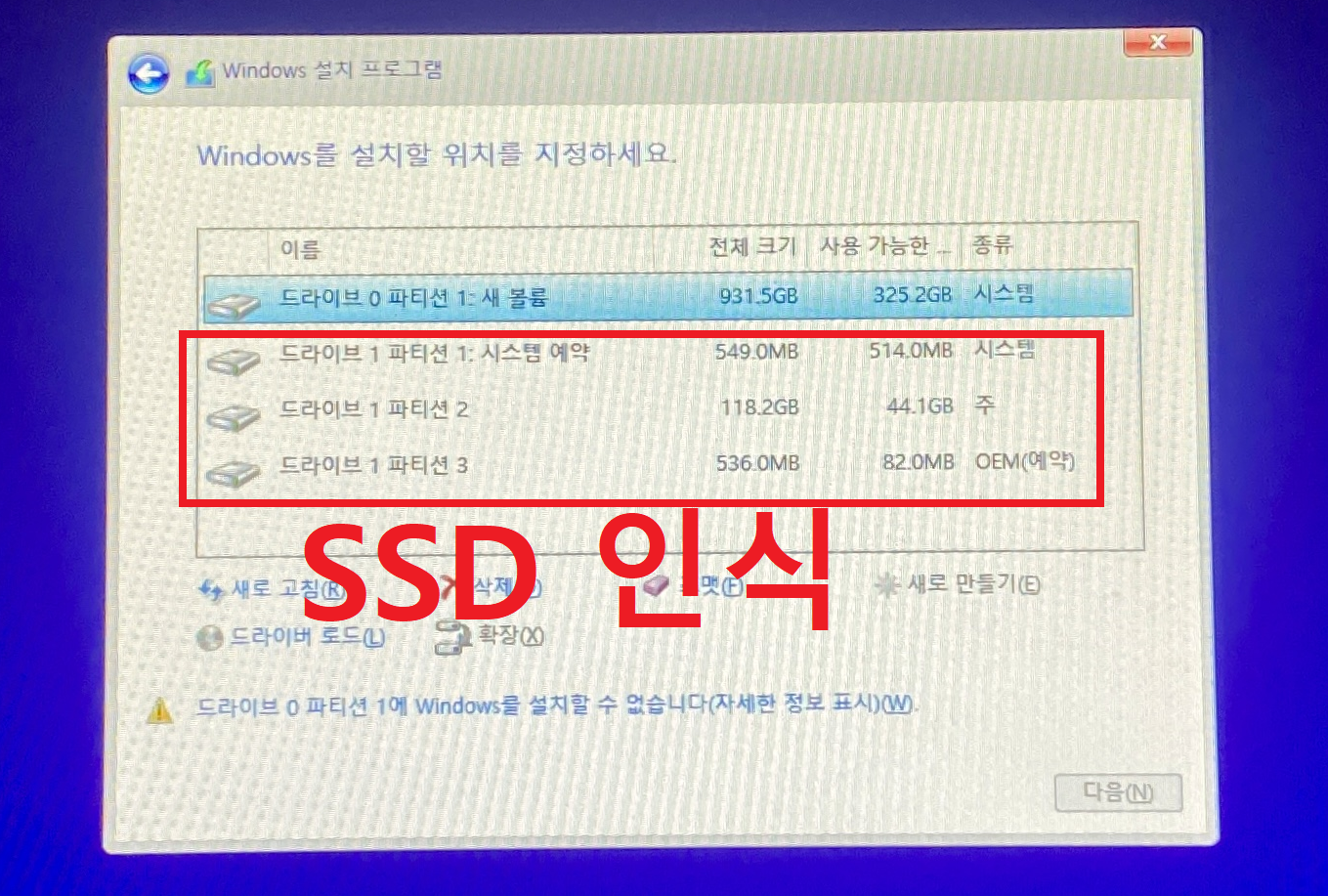
파티션 형식 문제로 윈도우 설치가 진행되지 않는 경우: GPT/MBR 변환이 필요할 수 있다
인식은 됐는데 파티션 설정이나 포맷이 끝까지 진행되지 않는다면 SSD 자체 불량일 수 있다. 제조사 서비스 센터를 통한 점검이 필요하다.
바이오스에서 SSD 자체가 보이지 않는다면?
바이오스(UEFI)에서 SSD가 표시되지 않는다면 소프트웨어 문제가 아닌 하드웨어 문제다. 모든 저장장치는 운영체제가 아닌 바이오스 단계에서 먼저 인식돼야 한다. 바이오스에서도 없다면 원인은 세 가지 중 하나다.
연결 불량, 슬롯 호환 문제, SSD 자체 불량 순서로 점검하면 된다.
| 원인 | 점검 방법 |
|---|---|
| 연결 불량 | NVMe는 슬롯에 완전히 삽입됐는지, SATA는 데이터선·전원선 모두 확인 |
| 슬롯·호환 문제 | 다른 M.2 슬롯으로 이동 후 재시도. 메인보드 매뉴얼에서 슬롯 우선순위 확인 |
| SSD 자체 불량 | 다른 정상 PC에 연결 후 인식 여부 확인. 인식 안 되면 불량으로 판단 |
GOP에서 가장 많이 보는 실수는 물리적 연결을 대충 확인하는 것이다. NVMe SSD는 슬롯에 비스듬히 삽입한 뒤 나사를 조이지 않으면 접촉 불량이 발생한다. 방열판 일체형 메인보드는 방열판을 완전히 제거하고 재장착해야 한다. SATA 방식은 데이터선과 전원선 중 하나만 빠져 있어도 바이오스에서 사라진다. 첫 번째 점검은 항상 물리적 연결에서 시작하는 것이 맞다.

바이오스에서 저장장치가 보이지 않는 상황: 하드웨어 연결부터 재점검해야 한다
한 가지 더 체크할 점이 있다. 일부 메인보드는 M.2 슬롯과 SATA 포트가 PCIe 레인을 공유하는 구조로 설계되어 있다. 특정 SATA 포트를 사용하면 M.2 슬롯이 자동으로 비활성화되는 방식이다. SSD를 새로 설치했는데 바이오스에서 보이지 않는다면, 현재 사용 중인 SATA 포트 구성을 메인보드 매뉴얼에서 확인해봐야 한다. 최신 Z890, B860 보드도 이 구조를 가진 제품이 있다.

SATA 방식은 데이터선과 전원선 모두 확인: 하나만 빠져 있어도 인식되지 않는다
2026년 기준 NVMe Gen4·Gen5 SSD는 M.2 슬롯 방향과 나사 고정 여부를 확인해야 한다. 연결을 재확인했는데도 바이오스에서 보이지 않는다면 그 SSD는 불량으로 보고 서비스 센터 점검을 받아야 한다.
2026년 현재 출시되는 NVMe Gen5 SSD는 발열이 상당하다. 방열판 없이 장시간 사용하면 온도 보호로 인해 인식이 끊기는 사례가 보고된다. 새 SSD가 간헐적으로 인식됐다가 사라지는 증상을 보인다면 온도 문제도 원인 중 하나로 고려해야 한다.
SSD 인식 오류, 이 순서대로 점검하라
증상이 발생했을 때 순서 없이 접근하면 시간을 낭비하게 된다. 아래 순서대로 점검하면 원인을 빠르게 파악할 수 있다.
| 단계 | 점검 항목 | 확인 방법 |
|---|---|---|
| 1 | 물리적 연결 상태 | NVMe 슬롯 완전 삽입 여부, SATA 데이터선·전원선 연결 확인 |
| 2 | 바이오스(UEFI) 인식 확인 | POST 시 Del 키 → Storage Information 또는 Boot 탭에서 확인 |
| 3 | 장치 관리자 확인 | Win + X → 장치 관리자 → 디스크 드라이브 또는 "알 수 없는 장치" 항목 확인. 느낌표가 있으면 드라이버 재설치 |
| 4 | 다른 슬롯으로 이동 | M.2 슬롯이 여러 개라면 다른 슬롯에 삽입 후 재시도 |
| 5 | 윈도우 디스크 관리 확인 | 바이오스 인식 OK → 파티션 설정 여부 확인 |
| 6 | 다른 PC에서 테스트 | 정상 PC에 연결 후 인식 여부로 SSD 불량 판정 |
| 7 | 서비스 센터 점검 | 위 단계에서 해결 안 될 경우 제조사 서비스 센터 접수 |
SSD 불량 증상은 생각보다 단순하다. 바이오스에서 인식되는지, 인식됐다면 파티션이 설정되어 있는지, 이 두 가지만 확인하면 방향이 정해진다. GOP에서도 동일한 순서로 점검하며, 원인 불명으로 오래 끌리는 경우는 거의 없다.

GOP 현장 점검: 물리적 연결 재확인이 가장 먼저다
한줄 정리
바이오스 인식 여부부터 확인하면 SSD 문제의 절반은 풀린다.
이 글은 작성 시점까지 확인된 정보를 기준으로 정리했다. 진단 순서나 화면 구성, 메뉴 경로 같은 세부 사항은 윈도우 버전이나 메인보드 제조사에 따라 다를 수 있고, 정리하는 과정에서 놓치거나 잘못 반영된 내용이 있을 수 있다. 점검 전에는 본인 시스템 환경에 맞는 최신 정보를 한 번 더 확인하는 걸 권장한다.
