에이서 노트북 바이오스 진입과 부팅순서 설정하기
노트북 가이드
핵심 결론
에이서 노트북 바이오스 진입은 부팅 직후 F2키 연타로 가능하다.
윈도우 재설치 시 F12 부팅 메뉴를 활성화해 두면 매번 바이오스를 거치지 않아도 된다. 중고 구입 전에는 액정·배터리·스펙을 직접 확인한다.

에이서 게이밍 노트북 바이오스 진입과 부팅순서 설정
에이서 노트북 바이오스는 어떻게 들어가나?
에이서 노트북 중 윈도우가 설치되어 있지 않은 제품들이 있다. 기존 윈도우를 제거하고 새로 설치하는 경우에도 시스템 설정을 위해 바이오스에 들어가야 한다.
부팅과 동시에 F2키를 연타!
부팅 순서는 어떻게 설정하나?
에이서 노트북에 새롭게 윈도우를 설치하려면 부팅 장치 순서를 설정해야 한다. 윈도우 10, 윈도우 11 모두 USB 부팅 설치를 지원하기 때문이다. 매번 바이오스에서 부팅 장치 위치를 바꾸는 건 번거롭다.
바이오스에서 부팅 장치 순서를 바꿀 수 있다

F12키 활성화
에이서 노트북 모델명은 어디서 확인하나?
에이서 노트북 하단에는 시리얼 넘버와 제품명이 표기되어 있다. 다만 사용 기간이 길어지면 스티커가 닳아 지워지는 경우가 있다.
에이서 노트북 모델명 AN515-52
에이서 게이밍 노트북, 업그레이드가 가능한가?
에이서 게이밍 노트북은 램과 저장장치를 손쉽게 업그레이드할 수 있도록 파트가 구분 표기되어 있다.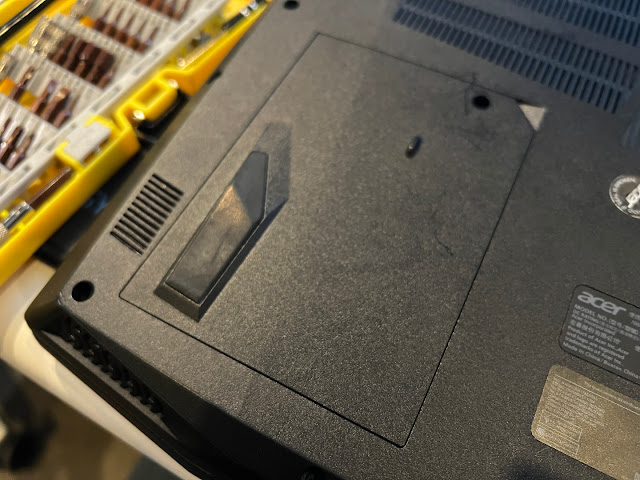
저장장치 덮개

램 덮개

저장장치 덮개 내부

듀얼 램 뱅크
중고 에이서 노트북 구입 시 뭘 확인해야 하나?
에이서 노트북을 들고 GOP에 찾아온 중학생은 저렴한 가격에 중고 게이밍 노트북을 구매했다고 했다. 노트북 구입 전 직접 확인해야 할 사항들이 있다. 1. 액정 상태 및 스펙 확인 노트북은 외부 모니터를 연결할 수 있지만 자체 액정으로 주로 사용하게 된다. 중고 제품이라면 액정 상태를 직접 확인해야 한다. 멍자국이나 번인이 있다면 구입을 피하는 편이 낫고, 게이밍 용도라면 144Hz를 지원하는 패널인지도 살펴볼 필요가 있다.
에이서 노트북 멍자국

배터리 상태 확인하기
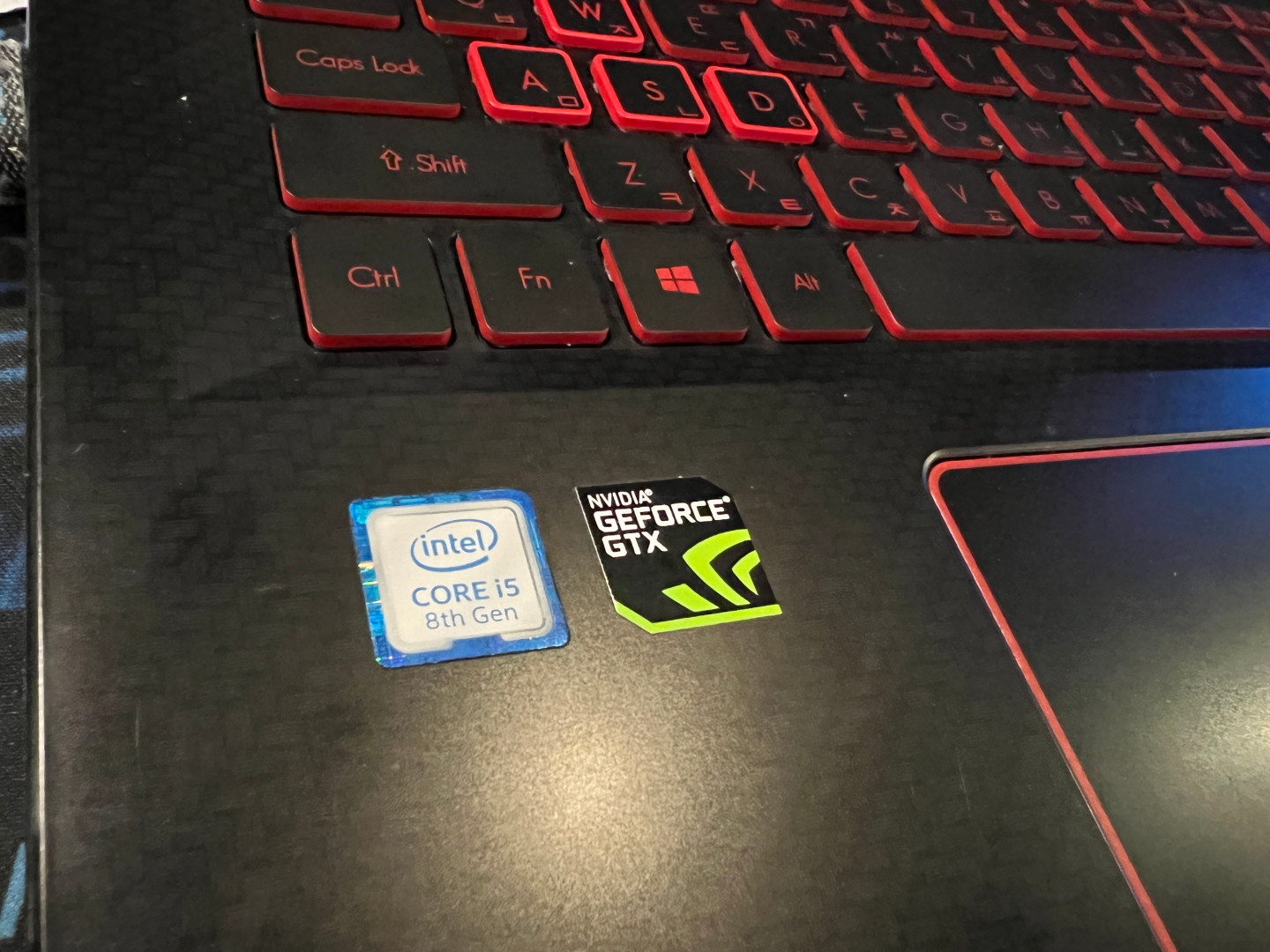
인텔 8세대 CPU와 NVIDIA 지포스 장착 인증 스티커

바이오스를 통한 램 용량과 CPU 모델 확인
한줄 정리
에이서 노트북 바이오스는 F2, 부팅 메뉴는 F12, 중고 구입 전엔 액정·배터리·스펙 세 가지를 직접 확인한다.
