SSD 추가했는데 드라이브가 안 보일 때
Windows / 저장장치
핵심 결론
SSD를 추가했는데 드라이브가 안 보인다면, 드라이브 문자 미할당 또는 볼륨 레이블 표시 옵션 문제다.
두 경우 모두 윈도우 디스크 관리 또는 폴더 옵션에서 간단히 해결할 수 있다.

이름도 없이 나타난 드라이브, 어떻게 된 걸까
새 SSD를 꽂으면 바로 쓸 수 있을까?
SSD나 HDD를 추가로 장착하면 윈도우는 부팅 후 하드웨어를 인식하고 드라이버를 자동으로 설치한다. 그런데 장치 관리자에는 잡혀 있는데 내 컴퓨터(파일 탐색기)에서 드라이브가 보이지 않는 경우가 있다. 원인은 크게 두 가지다.
첫째, 드라이브 문자(C, D 같은 알파벳)가 할당되지 않은 경우. 둘째, 드라이브 문자는 할당돼 있지만 탐색기에서 표시되지 않도록 옵션이 꺼져 있는 경우다. 두 경우 모두 윈도우 기본 도구로 해결된다.

장치 관리자에서 저장 장치 인식 확인
드라이브 문자가 없을 때 — 디스크 관리에서 할당한다
새 저장 장치는 윈도우가 인식하더라도 바로 사용할 수 없다. 파티션 설정, 포맷, 드라이브 문자 할당까지 마쳐야 탐색기에 나타난다. 이 작업은 모두 디스크 관리에서 진행한다.
디스크 관리 진입 방법은 두 가지다. 검색창에 "디스크 관리"를 입력하거나, 내 컴퓨터(또는 시작 버튼)에서 마우스 오른쪽 버튼을 클릭해 관리 → 디스크 관리로 들어가면 된다.

관리 도구 진입 경로

컴퓨터 관리 화면
디스크 관리 화면에서 새 드라이브가 "할당되지 않음" 상태로 표시되면, 해당 영역에서 마우스 오른쪽 버튼을 클릭해 새 단순 볼륨을 선택한다. 파티션 크기 설정 → 드라이브 문자 선택 → 파일 시스템(NTFS) 포맷 순서로 진행하면 된다.

드라이브 문자 할당 과정
드라이브가 있는데 이름이 없다면 — 볼륨 레이블 표시 설정
드라이브 문자는 할당돼 있는데 탐색기에서 C, D 같은 문자가 보이지 않는 경우가 있다. 저장 장치가 하나일 때는 잘 모르고 지나치는데, 두 개 이상이 되면 어느 것이 어느 드라이브인지 구분이 안 돼 불편해진다.
이 경우는 드라이브 문자 표시 옵션이 꺼진 것이다. 탐색기 상단 메뉴에서 보기 → 옵션 → 폴더 및 검색 옵션 변경으로 들어간 뒤, 보기 탭에서 "드라이브 문자 표시" 항목에 체크하면 된다. 윈도우 10, 11 모두 동일한 방법으로 적용된다.
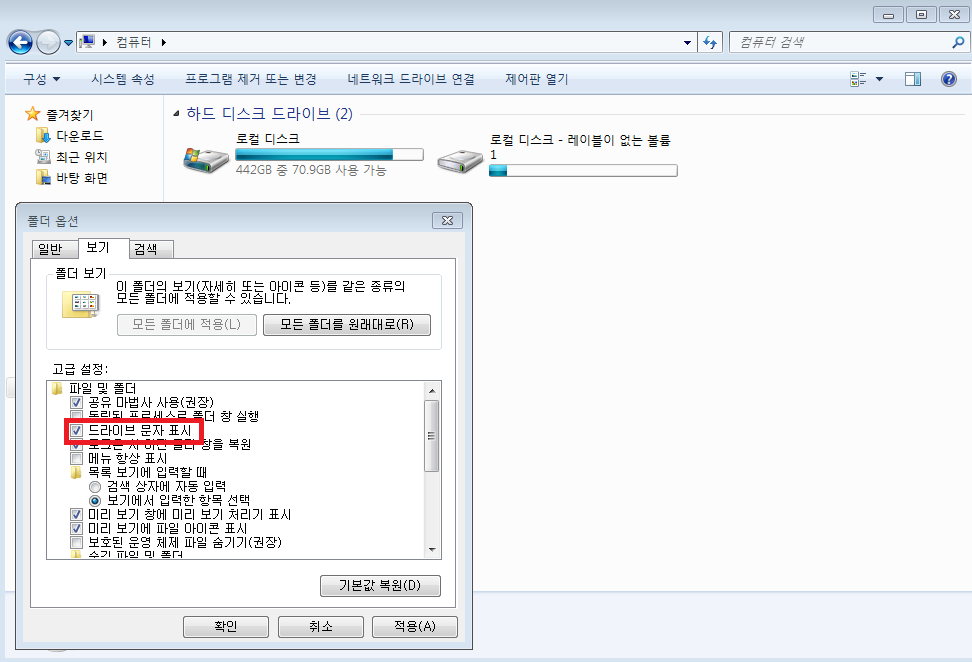
폴더 옵션에서 드라이브 문자 표시 체크 (윈도우 10 기준)
드라이브 이름은 내 마음대로 바꿀 수 있다
드라이브 이름(볼륨 레이블)은 탐색기에서 해당 드라이브를 선택한 뒤 마우스 오른쪽 버튼 → 이름 바꾸기로 변경할 수 있다. 관리자 권한 확인 창이 뜨면 허용하면 된다. "게임디스크", "백업용" 같이 용도에 맞게 이름을 붙여두면 여러 드라이브를 관리할 때 편리하다.

드라이브 이름 자유롭게 바꾸기
위 과정을 따라 했는데도 드라이브가 인식되지 않거나, 포맷 중 오류가 발생한다면 저장 장치 자체의 불량일 수 있다. 그 경우에는 PC 수리점에서 점검받는 것이 빠르다.
한줄 정리
드라이브가 안 보이면 문자 할당 먼저, 그래도 안 보이면 폴더 옵션에서 표시 설정을 확인한다.
