라이젠 SVM 가상화 켜는 방법 앱플레이어 최적화 설정
CPU · 드라이버 · 컴맹
핵심 결론
라이젠 CPU에서 앱플레이어를 최적화하려면 바이오스에서 SVM 가상화 옵션을 켜야 한다.
메인보드 제조사마다 메뉴 위치가 다르므로, 기가바이트·ASUS·에즈락·MSI·ECS 메인보드별 SVM 활성화 경로를 확인하고 적용하면 된다.

앱플레이어 최적화!
안드로이드 앱플레이어는 PC의 CPU 가상화 기능을 활용한다. 라이젠 CPU를 사용하는 경우 바이오스의 SVM Mode를 Enabled로 설정해야 앱플레이어를 제대로 활용할 수 있다. 이번 글에서는 메인보드 제조사별 SVM 설정 방법을 알아보자.
라이젠 가상화 SVM 옵션이 꺼져 있는 경우
라이젠 CPU 가상화 기능인 SVM이 꺼져 있는 경우 앱플레이어에 따라 다르지만, 가상화 기능을 켜달라는 메시지를 안내한다. 실제로 가상화 기능이 활성화되어 있지 않은 경우, 녹스나 LD플레이어는 실행이 안 되거나 너무 느리다.

가상화 기능 활성화를 요청하는 LD플레이어
앱플레이어 종류
블루스택, LDPlayer, 녹스 앱플레이어, GAMELOOP, KOPLAYER, 리믹스 OS 플레이어 외 다수

라이젠 X 녹스 앱플레이어 리니지 멀티 계정 플레이
라이젠 가상화 SVM 켜는 방법
라이젠 CPU 가상화 SVM은 메인보드 옵션 설정을 통해 활성화할 수 있다. 제조사 중 인기 있는 기가바이트, ASUS, 에즈락, MSI, ECS 메인보드 가상화 기능을 켜는 방법은 하단 사진과 같다.
에즈락 메인보드: Advanced - CPU Configuration - SVM MODE Enabled

바이오스 어드밴스 - CPU Configuration

SVM MODE Enabled
ASUS 메인보드: Advanced - CPU Configuration - SVM Mode Enabled

Advanced - CPU Configuration
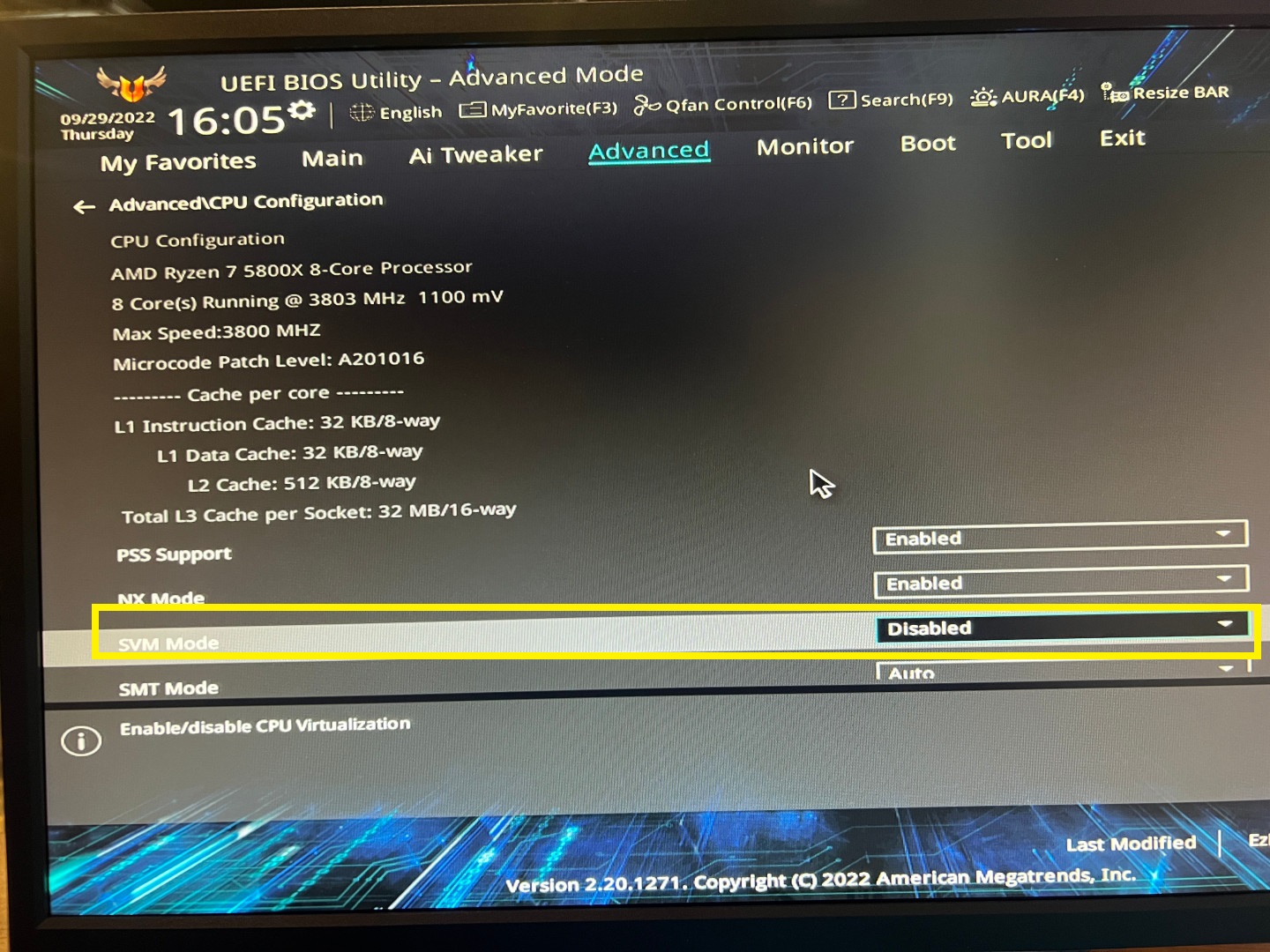
SVM Mode Enabled
MSI 메인보드: OC - Advanced CPU Configuration - SVM Mode Enabled

OC - Advanced CPU Configuration

SVM Mode Enabled
ECS 메인보드: Advanced - CPU Configuration - SVM Mode Enabled

Advanced

SVM Mode Enabled
기가바이트 메인보드 (Aorus 공통): Tweaker - SVM Mode Enabled

Tweaker - SVM Mode Enabled

변경 후 바이오스 저장 필수!
앱플레이어 최적화 라이젠 CPU 가상화 SVM
모든 컴퓨터는 환경이 다르다. 대부분의 최신 라이젠과 인텔 CPU는 가상화 기능을 지원하지만, 앱플레이어를 사용할 예정이라면 라이젠은 SVM Mode, 인텔은 VT 관련 설정이 활성화되어 있는지 확인하는 것이 좋다. 그 외 자잘한 옵션들은 SVM 기술 활성화 여부보다 중요하지 않다. 앱플레이어 실행 전 라이젠 CPU를 사용 중이라면 꼭 SVM 모드를 활성화(Enabled)로 바꾸자.

SVM 안켜면? 라이젠 6800X 3D가 무슨 의미랴~
한줄 정리
앱플레이어가 느리거나 실행되지 않는다면, 라이젠 CPU 기준으로는 바이오스에서 SVM 모드부터 켜져 있는지 확인하는 게 먼저다.
