업그레이드 없이 PC 성능 36% 올리는 법
PC 수리 · 컴퓨터 최적화
핵심 결론
업그레이드 전에 최적화부터다. 먼지 청소 + 드라이버 업데이트만으로 166fps에서 187fps까지, 게임 중 튕기던 PC가 쾌적하게 바뀐다.
i3 6100 + GTX 970 실제 수리 의뢰 케이스로 단계별 효과를 검증했다. 돈 쓰기 전에 이 순서대로 시도해보면 된다.

낡은 PC, 최적화만으로 얼마나 되살릴 수 있을까 ⓒ GOP
오래된 컴퓨터를 사용하는 게이머들은 성능 저하에 고민이 많다. 게임 중 재부팅이나 심한 렉 현상으로 업그레이드를 고민하게 되는데, 돈을 쓰기 전에 최적화만으로 성능 향상을 얻을 수는 없을까. GOP에 실제 수리 의뢰로 들어온 i3 6100 + GTX 970 시스템을 기준으로 단계별 테스트를 진행했다.
테스트에 사용한 시스템 사양은?
| 구성 요소 | 사양 |
|---|---|
| 그래픽카드 | NVIDIA GTX 970 |
| 프로세서 | Intel i3 6100 |
| 메모리 | DDR4 8GB (싱글채널) |
| 해상도 | FHD (1920×1080) |
| 테스트 게임 | 오버워치 (경쟁전 모드) |
| 운영체제 | Windows 10 |
게임 중 컴퓨터가 다운되는 현상과 잦은 렉이 발생하는 문제로 의뢰가 들어왔다. 같은 사양에서 최적화 전후 성능이 어떻게 변하는지 단계별로 확인했다.
컴퓨터 최적화란 무엇인가?
컴퓨터 최적화란 컴퓨터가 성능을 최대로 활용할 수 있도록 관리하는 것이다. 오래된 PC라고 해서 무조건 업그레이드를 하는 것은 바보짓이다. 컴퓨터를 오래 사용하다 보면 하드웨어와 소프트웨어 각각 성능 저하를 발생시키는 원인이 쌓이기 때문에, 최적화만으로도 극적인 성능 향상이 가능하다.
1단계: 하드웨어 발열 문제를 먼저 해결해야 하는 이유는?
컴퓨터를 오래 사용하다 보면 먼지가 쌓인다. 특히 CPU와 그래픽카드는 일정 온도를 넘어가면 성능이 급격히 떨어지는 쓰로틀링 현상이 발생한다. 의뢰로 들어온 i3 6100 + GTX 970 PC는 오랜 기간 청소가 안 된 상태로 상태가 심각했다.
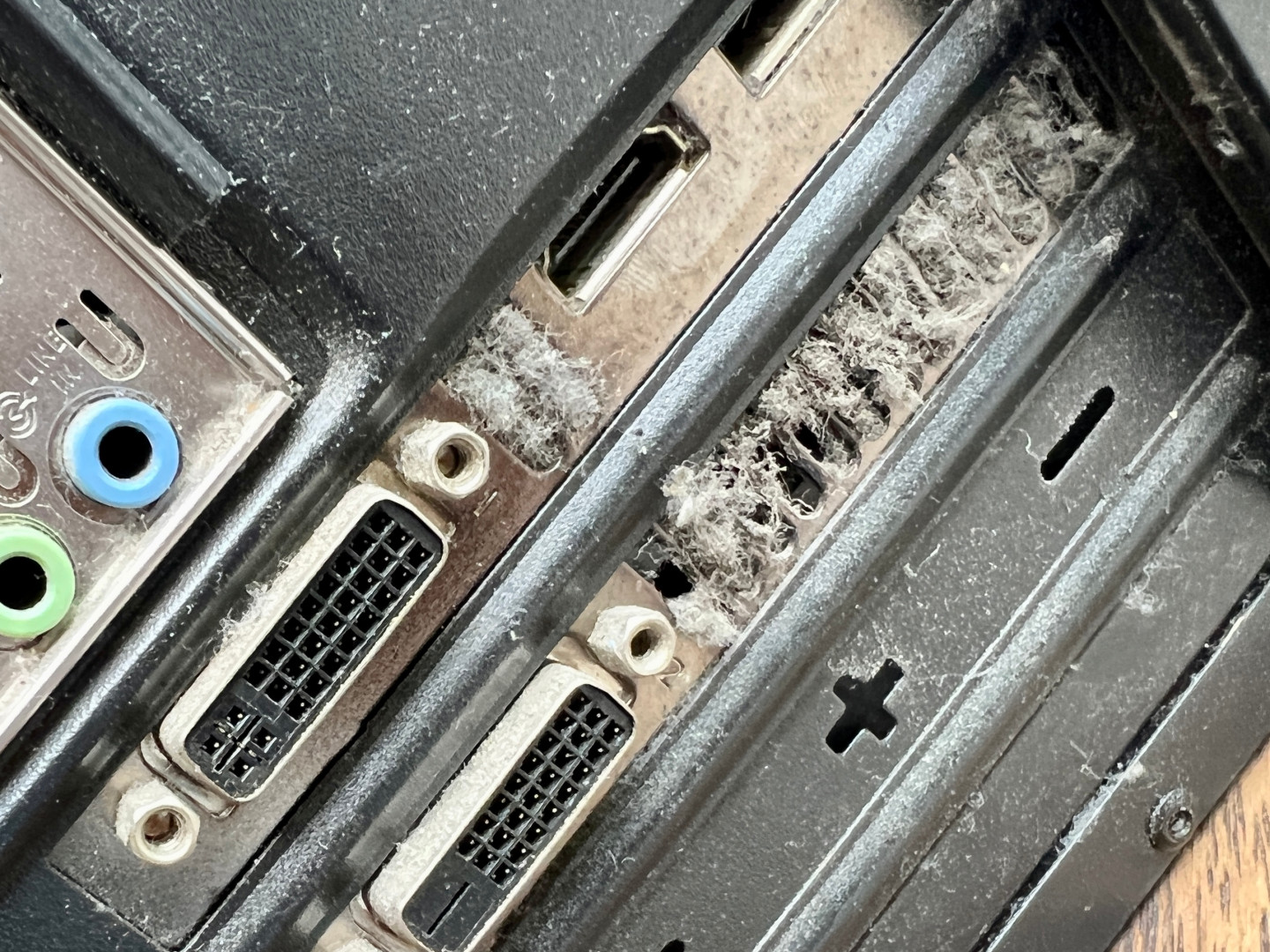
먼지가 넘쳐나는 GTX 970
CPU 써멀구리스도 오래된 탓에 말라버린 상태였다. 가성비 높은 다크플래쉬 써멀구리스를 재도포하고 전체 청소를 진행했다.

가성비 좋은 다크플래쉬 써멀구리스
2단계: 드라이버 업데이트가 성능에 미치는 영향은?
이 PC에 설치된 GTX 970 드라이버는 무려 2017년 배포된 버전이었다. 오래된 드라이버는 최신 게임 최적화 패치가 반영되지 않아 성능 손실이 크다. DDU로 기존 드라이버를 완전히 제거한 후 최신 GTX 970 드라이버를 설치하고 주요 옵션을 최적화했다.

GTX 970도 신규 드라이버가 계속 나온다
단계별로 쌓아가면 성능이 얼마나 달라질까?
아래 표는 각 단계를 순서대로 누적 적용했을 때의 결과다. 1단계 완료 후 2단계를 추가로 적용하는 방식이며, 각 단계를 독립적으로 비교한 수치가 아니다.
| 단계 | 적용한 작업 | 오버워치 평균 FPS | 상태 |
|---|---|---|---|
| 시작 | 최적화 전 (아무것도 안 한 상태) | 166fps | 게임 중 튕김 발생 |
| 1단계 완료 | 먼지 청소 + 써멀구리스 재도포 | 178fps (+12) | 플레이 가능 |
| 2단계 추가 | 1단계 + 드라이버 DDU 재설치 및 최적화 | 187fps (+21) | 쾌적한 플레이 |
| 3단계 추가 | 1·2단계 + 파워서플라이 교체 | 187fps | 매우 안정적 (튕김 완전 해소) |
발열 최적화만으로도 게임이 구동 가능해졌지만, 드라이버 업데이트가 가장 큰 FPS 차이를 만든다. 최적화 전 게임 진행이 불가능했던 상태에서 최종 187fps까지 향상됐다. FPS 수치 자체는 드라이버 단계에서 정점을 찍고, 파워 교체는 안정성을 더하는 역할이다.
파워서플라이 교체가 필요한 경우는?
이번 케이스는 파워서플라이 내부까지 먼지가 가득했고, 이른바 "뻥파워" 계열이라 안정성 문제가 있었다. 파워서플라이는 FPS를 직접 올리지는 않지만, 전력 공급이 불안정하면 게임 중 재부팅이나 갑작스러운 다운의 원인이 된다. 맥스엘리트 제미니 650W로 교체해 안정성을 확보했다.

가성비 제왕 제미니 650W
20년 넘게 만나온 대다수 PC 게이머들은 게임 중 재부팅이나 렉이 심해지면 업그레이드를 고민했다. 그러나 최적화 진행 후 렉이 사라지면 다시 만족하는 것을 볼 수 있었다. 돈을 쓸 것인가, 아니면 최적화를 먼저 해볼 것인가는 선택의 문제다.
스스로 할 수 있는 컴퓨터 최적화 체크리스트
| 최적화 항목 | 작업 내용 | 예상 효과 | 난이도 |
|---|---|---|---|
| 먼지 청소 | CPU/GPU 쿨러, 케이스 팬 청소 | 온도 10도↓ | 쉬움 |
| 써멀구리스 교체 | CPU 써멀구리스 재도포 | 온도 5~15도↓ | 보통 |
| 드라이버 업데이트 | GPU 드라이버 DDU 재설치 + 최신화 | 성능 15%↑ | 쉬움 |
| Windows 업데이트 | OS 최신 패치 적용 | 안정성↑ | 쉬움 |
| 시작 프로그램 정리 | 불필요한 자동 실행 프로그램 제거 | 부팅 속도↑ | 쉬움 |
핵심은 업그레이드 전에 최적화부터 시도해보는 것이다. 특히 드라이버 업데이트는 가장 비용 효과적인 성능 향상 방법이다. GOP에서 직접 최적화 진단이 필요하다면 언제든 문의할 수 있다.
한줄 정리
먼지 청소와 드라이버 업데이트, 이 두 가지만으로 튕기던 PC가 187fps 쾌적한 게이밍 머신으로 바뀐다. 업그레이드는 그다음이다.
