C드라이브가 부족할 때 C드라이브 빨간색 C드라이브 용량 확보하기
컴퓨터 속도 개선
핵심 결론
C드라이브 용량 부족은 다운로드 정리·디스크 정리·최대 절전 끄기·파티션 합치기 순으로 해결한다.
소프트웨어로 해결이 안 된다면 SSD 교체가 근본적인 해결책이다. C드라이브는 256GB 이상, 게임 PC라면 1TB를 권장한다.

C드라이브 용량 확보 방법
C드라이브는 운영체제(윈도우, 리눅스 등)가 설치되는 저장 공간이다. 용량이 부족하면 파일 탐색기에서 빨간색으로 표시되고 PC 전체가 느려진다. 이 글에서는 소프트웨어로 당장 용량을 확보하는 방법 5가지와, 윈도우 11에서 자동으로 용량을 관리하는 저장소 센스 설정까지 정리한다.
C드라이브 용량 부족, 왜 PC가 느려지나
용량이 전체 대비 10% 이내로 줄어들면 빨간색으로 표시된다. D램 캐시가 없는 SSD라면 이 상태가 더 치명적이다. 아무리 좋은 CPU와 그래픽카드를 써도 C드라이브가 꽉 차있으면 렉이 심하게 나타난다. 절대 빨간색이 되게 두면 안된다.

C드라이브 빨간불, 즉시 정리가 필요하다
SSD 128GB를 C드라이브로 쓴다면 윈도우 설치 후 실질적인 여유 공간은 40GB 이내다. 게임 몇 개만 설치해도 금방 빨간색이 된다. C드라이브는 최소 256GB, 게임 PC라면 1TB를 권장한다.
다운로드 폴더 정리로 C드라이브 용량 확보
C드라이브가 부족한 PC에서 다운로드 폴더를 열어보면 수십 GB씩 파일이 쌓여있는 경우가 많다. 설치 파일, 압축 파일, 오래된 문서 등 당장 쓰지 않는 파일은 삭제하거나 외장 드라이브로 옮기면 된다.

다운로드 폴더에 쌓인 파일들, 수십 GB를 차지하는 경우가 많다
디스크 정리로 임시 파일 삭제하기
윈도우 업데이트 찌꺼기, 인터넷 임시 파일, 썸네일 캐시 등이 C드라이브에 조용히 쌓인다. 파일 탐색기에서 C드라이브를 우클릭하고 속성, 디스크 정리 순서로 들어가면 된다. 시스템 파일 정리까지 같이 실행하면 더 많은 용량을 확보할 수 있다.

디스크 정리 진입 방법

디스크 정리로 1.96GB 확보
최대 절전 모드 끄고 C드라이브 공간 확보
윈도우의 최대 절전 모드는 현재 작업 상태를 디스크에 저장해두는 기능이다. 사용할 일이 없다면 끄는 게 낫다. RAM 용량만큼 C드라이브 공간이 바로 확보된다. 16GB RAM이라면 16GB 가까이 생긴다.
CMD를 관리자 모드로 실행한 뒤 아래 명령어를 입력하면 된다.
powercfg -h off
다시 켜려면 powercfg -h on 을 입력하면 된다.
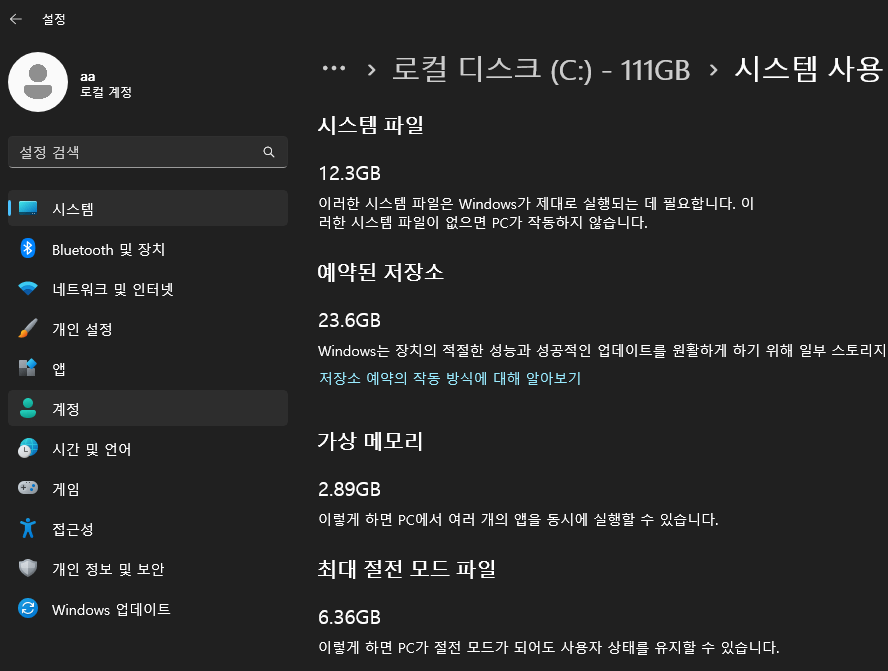
최대 절전 모드 파일이 차지하는 용량

CMD 관리자 모드 실행

최대 절전 모드 끈 후 C드라이브 용량 변화

최대 절전 모드 끄기 전 C드라이브 여유 공간

다시 켜려면 powercfg -h on
윈도우 11 저장소 센스로 자동 정리 설정
윈도우 11에는 저장소 센스(Storage Sense)라는 기능이 있다. 임시 파일과 휴지통을 주기적으로 자동 정리해주는 기능으로, 디스크 정리를 수동으로 할 필요가 줄어든다. 한 번 설정해두면 알아서 돌아간다.
설정 방법은 다음과 같다.
설정에서 시스템, 저장소로 들어가 저장소 센스를 켜면 된다.
추가로 "저장소 센스 구성"에 들어가면 실행 주기(매일·매주·매달)와 휴지통 자동 비우기 주기도 설정할 수 있다. 다운로드 폴더 자동 삭제 옵션은 꺼두는 게 낫다. 필요한 파일이 사라질 수 있다.

윈도우 11 저장소 센스 추천 정리
C드라이브 D드라이브 파티션 합치기
하나의 SSD를 C:와 D: 등 두 개 이상으로 나눠 쓰는 경우가 있다. D 파티션에 중요한 파일이 없다면 삭제 후 C드라이브로 합칠 수 있다. 디스크 관리(윈도우 키 + X를 누른 뒤 디스크 관리)에서 처리한다. 삭제 전 백업 필수다.

디스크 1이 C와 F로 파티션이 나뉜 상태

F드라이브 볼륨 삭제

삭제 전 반드시 백업

볼륨 확장 마법사 실행

C드라이브 용량 확보 완료
대용량 게임 폴더 삭제 또는 드라이브 이동
GTA5는 설치 용량이 127GB를 넘는다. C드라이브가 부족하다면 게임을 별도 드라이브로 옮기거나 삭제하는 것이 가장 빠른 방법이다. 스팀 기준으로는 게임 설치 경로를 D드라이브 등 다른 드라이브로 변경할 수 있다.

GTA5 하나가 127GB, 대용량 게임이 C드라이브를 가장 많이 잡아먹는다
별도 드라이브 없이 당장 공간을 마련해야 한다면 USB 메모리에 게임을 설치하는 방법도 떠올릴 수 있다. 실제로 가능한지, SSD·HDD와 비교해서 쓸 만한 수준인지 직접 벤치마크로 확인해봤다.
USB 메모리로 게임 설치 가능? SSD·HDD와 직접 비교 (GCAFEON)
C드라이브 SSD 교체로 근본 해결
위 방법을 다 써도 용량이 부족하다면 SSD 교체를 고려해야 한다. 2026년 기준 게임용 C드라이브는 DRAM이 탑재된 TLC M.2 NVMe 1TB를 권장한다. 삼성전자 990 PRO, 마이크론 크루셜 P5 Plus, WD Black SN850X가 해당 조건을 충족한다.
SSD 선택 기준, 교체 방법, 윈도우 재설치까지 정리한 가이드는 아래에서 확인할 수 있다.
C드라이브 SSD 업그레이드 완벽 가이드 (gopgg.com)

방열판이 달린 M.2 NVMe SSD, C드라이브 교체의 근본 해결책이다
한줄 정리
다운로드 정리·디스크 정리·최대 절전 끄기·저장소 센스로 버티고, 그래도 부족하면 SSD를 교체한다.
