그래픽카드 교체 후 모니터 연결하는 법
모니터 / 그래픽카드
핵심 결론
모니터와 컴퓨터를 올바른 케이블로 연결하고, 해상도와 주사율을 최대값으로 설정해야 그래픽카드 성능을 100% 쓸 수 있다.
케이블 선택 우선순위는 DP, HDMI, DVI, DSUB(VGA) 순이며, 연결 후 Windows 디스플레이 설정에서 반드시 수동 확인이 필요하다.

그래픽카드를 업그레이드하거나 모니터를 새로 구입했을 때, 케이블을 잘못 연결하거나 해상도·주사율 설정을 빠뜨리면 성능 손해를 그대로 감수하게 된다. GOP에 방문하는 고객 중 상당수가 고주사율 모니터를 쓰면서도 60Hz로 동작하고 있다는 사실을 모르고 있었다. 케이블 종류와 연결 후 설정까지, 한 번에 정리한다.
컴퓨터와 모니터는 어떻게 연결하는가?
컴퓨터와 모니터는 영상 데이터 케이블을 통해 화면을 출력한다. 대표적인 규격으로 DVI, HDMI, DP(DisplayPort), DSUB(VGA)가 있다. 그래픽카드 출력 단자와 모니터 입력 단자를 같은 규격의 케이블로 연결하면 된다. CPU 내장 그래픽을 사용 중이라면 메인보드의 출력 단자에, 별도 외장 그래픽카드가 장착된 경우에는 반드시 그래픽카드 단자에 연결해야 한다.

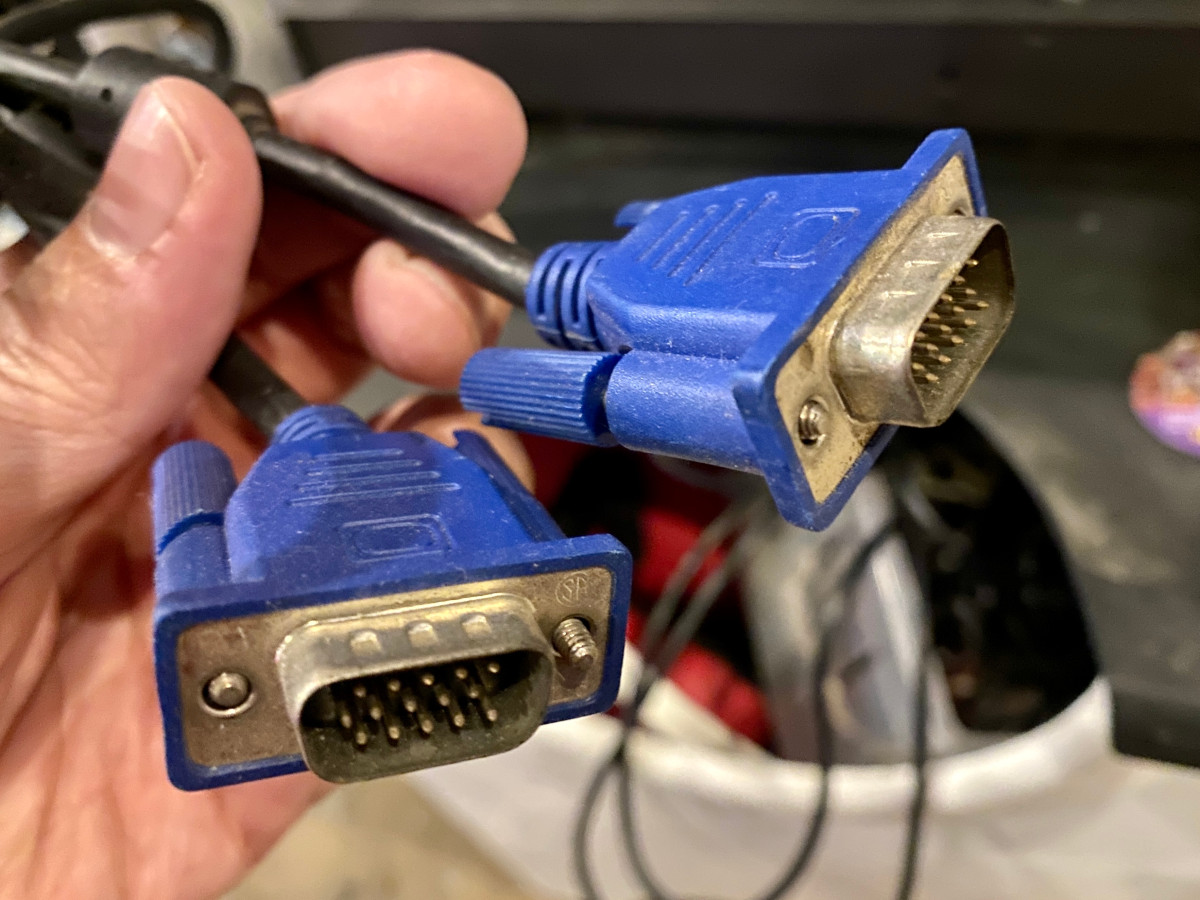


모니터 케이블은 어떤 것을 사용해야 할까?
케이블 없이 중고 모니터를 구입했다면 가장 먼저 해당 모니터가 지원하는 입력 규격을 확인해야 한다. 오래된 모니터는 DSUB나 DVI만 지원하는 경우가 많고, 최근 출시된 제품은 DP나 HDMI를 기본 지원한다. 새 모니터를 구매했다면 동봉된 케이블이 있으니 먼저 확인하자.

모니터 연결 단자가 여러 개라면 어디에 연결해야 할까?
모니터가 DSUB, HDMI, DP를 모두 지원하는 경우, 어느 단자에 연결하느냐에 따라 사용 가능한 최대 해상도와 주사율이 달라진다. 우선순위는 아래와 같다.
DP > HDMI > DVI > DSUB(VGA)
각 규격은 초당 전송할 수 있는 데이터 양이 다르다. DSUB는 아날로그 방식으로 데이터 전송량이 부족해 FHD 144Hz를 지원하지 못한다. BenQ ZOWIE XL2411 시리즈가 DVI 케이블에서만 144Hz를 사용할 수 있는 이유도 이 때문이다. G-Sync, FreeSync 같은 가변 주사율 기능도 DP를 통해야 정상 동작하는 경우가 많으므로, 가능하면 DP를 우선 선택하는 것이 맞다.


HDMI도 버전에 따라 전송 가능한 해상도와 주사율이 다르다. HDMI 1.4는 4K 30Hz, HDMI 2.0은 4K 60Hz, HDMI 2.1은 4K 144Hz 이상을 지원한다. 그래픽카드와 모니터가 HDMI 2.1을 지원하더라도, 케이블 자체가 구형이면 성능이 제한된다.


모니터와 그래픽카드 연결 단자가 다르다면?
구형 모니터와 최신 그래픽카드를 조합하거나, 반대로 최신 모니터와 구형 그래픽카드를 써야 하는 경우가 있다. 이럴 때는 변환 케이블 또는 변환 어댑터를 사용하면 된다. 어댑터보다는 변환 케이블 쪽이 접촉 불량 위험이 낮아 더 권장한다.


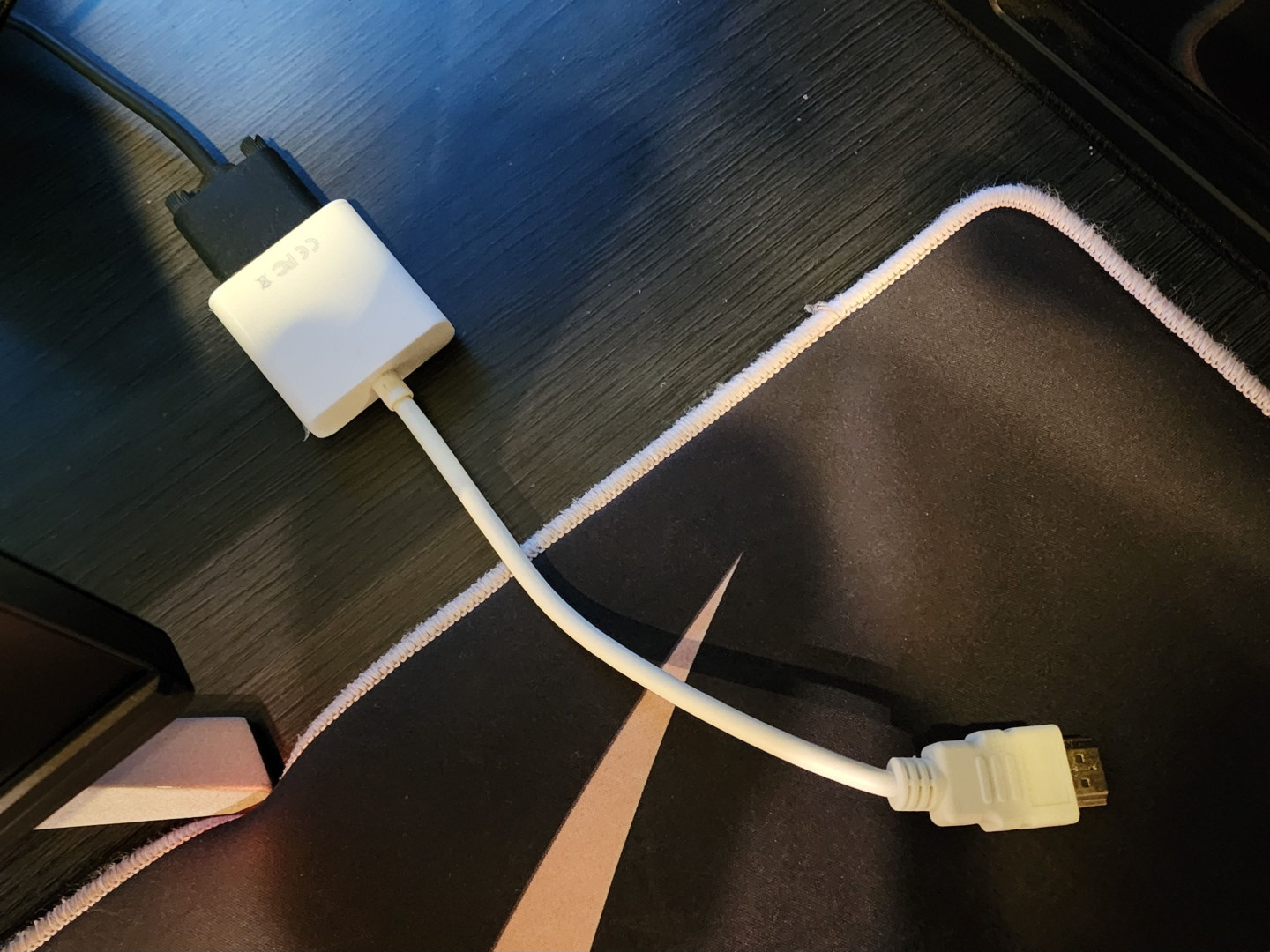
변환 케이블 구매 시에는 방향을 반드시 확인해야 한다. DVI 계열은 출력 전용인 경우가 있고, 양방향을 지원하더라도 입출력 해상도가 다를 수 있다.

모니터에 연결해야 하는 선은 몇 개인가?
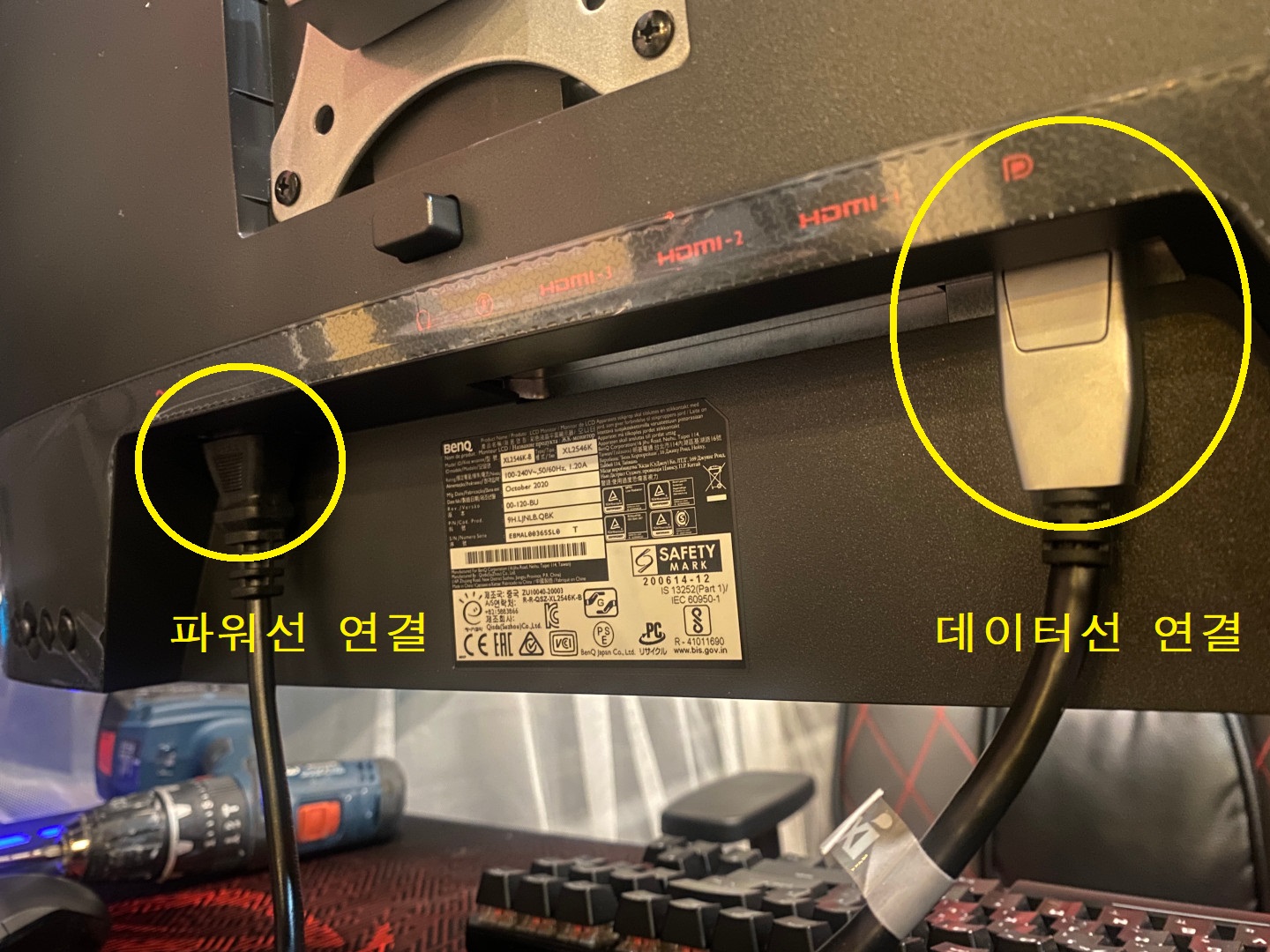
일반적으로 데이터 케이블과 파워 케이블 두 개만 연결하면 된다. USB 허브 기능이 탑재된 모니터는 USB 케이블을 추가로 연결할 수 있지만, 화면 출력 자체에는 데이터 선과 파워 선 두 개로 충분하다.

윈도우 부팅 후 반드시 해야 할 설정은?
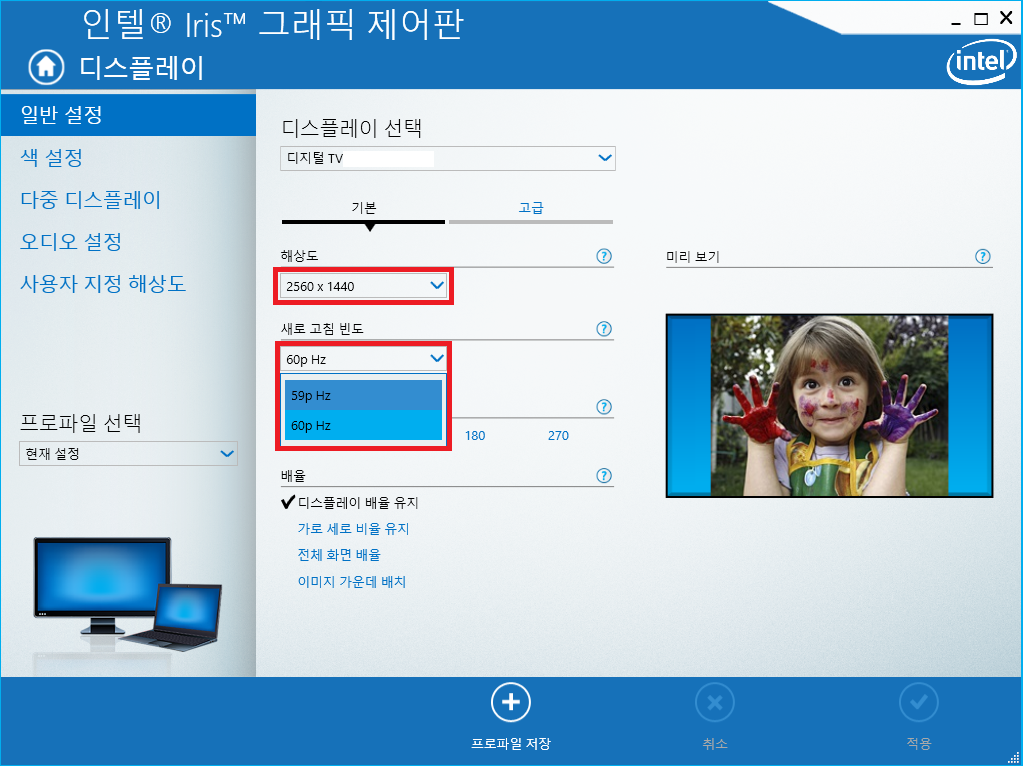
모니터를 연결하고 정상 부팅이 되었다면, 그래픽카드 드라이버 설치 후 두 가지 설정을 반드시 확인해야 한다. 해상도와 주사율이다. Windows가 자동으로 최적값을 잡아주기도 하지만, 실제로는 낮은 값으로 고정된 채 방치되는 경우가 꽤 많다. 특히 주사율 설정을 빠뜨리는 경우가 흔하다. 300만 원짜리 시스템을 조립해도 주사율이 60Hz로 동작하고 있다면 그냥 낭비다.


모니터 연결 시 주의할 점은?
외형이 비슷하지만 내부 규격이 다른 단자들이 있다. DVI-I와 DVI-D는 모양이 거의 같지만 핀 배열이 다르고, DP와 HDMI는 비슷하게 생겨 혼동하기 쉽다. 잘못된 단자에 강제로 삽입하면 핀이 구부러지거나 포트 자체가 파손된다. 반드시 모양을 확인하고 방향을 맞춰 연결해야 한다.

HDMI 2.0, DP 1.4 버전 표기는 왜 중요한가?
케이블에 버전이 표기되어 있다면 숫자가 높을수록 더 많은 데이터를 전송할 수 있다는 의미다. 그래픽카드와 모니터가 HDMI 2.0을 지원하더라도, 케이블이 구형 HDMI 1.4라면 4K 60Hz가 아닌 4K 30Hz로 제한된다. 케이블은 소모품처럼 여기는 경우가 많지만, 시스템의 출력 성능을 그대로 전달하는 마지막 경로이므로 규격에 맞는 버전을 사용해야 한다.

모니터가 켜지지 않는다면?
케이블을 정상 연결했는데도 화면이 나오지 않는 경우, 대부분 메인보드 내장 그래픽 단자에 케이블을 꽂은 것이 원인이다. 외장 그래픽카드가 장착되어 있다면 메인보드 출력 단자가 아니라 그래픽카드 출력 단자에 연결해야 한다. 케이스 후면에서 보면 그래픽카드 단자가 메인보드 단자보다 아래쪽에 위치한다.

영상으로 보는 컴퓨터 선 연결 방법
GOP YouTube, 컴퓨터 선 연결하는 방법 실전 가이드
케이블 선택과 연결 방향, 그리고 해상도·주사율 설정까지 모두 마쳤다면 그래픽카드 성능을 온전히 활용할 수 있는 준비가 된 것이다.
