삼성 오디세이 모니터 구입 후 꼭 확인해야 할 설정을 알아보자
모니터
핵심 결론
오디세이 모니터는 구매 후 주사율과 FreeSync를 직접 설정해야 제 성능이 나온다.
처음 연결하면 주사율 설정을 OSD에서 직접 확인해야 한다. FreeSync 활성화, 펌웨어 업데이트, 동적 밝기 비활성화까지 마쳐야 게이밍 성능이 온전히 작동한다.

삼성 오디세이 모니터 초기 설정
이 글에서는 오디세이 모니터의 OSD 설정 방법부터 최적 주사율 설정, FreeSync 활성화, HDR 설정, 펌웨어 업데이트까지 순서대로 안내한다. 박스 안 설정 경로를 따라가면 초보자도 어렵지 않게 완료할 수 있다.
삼성 오디세이 구매 후 어떤 설정을 해야 할까?
아래 체크리스트를 기준으로 순서대로 진행하면 된다.
| 설정 항목 | 중요도 | 목적 |
|---|---|---|
| 디스플레이 입력 포트 | 필수 | 화면 출력 연결 설정 |
| 주사율 설정 (144Hz 이상) | 필수 | 고주사율 게이밍 성능 활성화 |
| FreeSync 활성화 | 권장 | 화면 찢어짐 방지 (AMD 사용자) |
| HDR 설정 확인 | 권장 | 용도에 따라 켜기/끄기 구분 |
| 펌웨어 업데이트 | 권장 | 버그 수정 및 성능 개선 |
| 동적 밝기 조정 끄기 | 권장 | 일관된 화면 밝기 유지 |
| 제품 등록 | 권장 | AS 기간 보장 |
모든 설정은 모니터 OSD 버튼으로 접근한다. OSD란 On-Screen Display의 약자로, 모니터 자체 설정 메뉴를 뜻한다.
OSD 버튼은 어디에 있을까?
삼성 오디세이 모니터의 모든 설정은 OSD 버튼으로 조정한다. 모니터 후면 또는 하단에 조이스틱 방식의 버튼이 있으며, 이를 통해 주사율·입력 포트·FreeSync 등 핵심 기능에 접근할 수 있다.
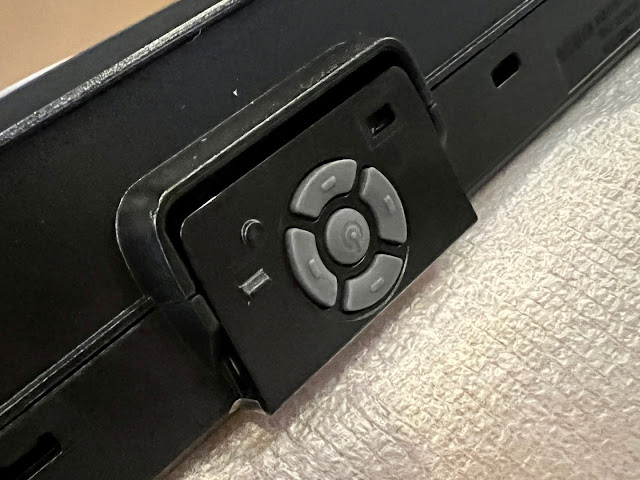
오디세이 OSD 버튼
DP와 HDMI 중 어떤 입력 포트를 선택해야 할까?
삼성 오디세이 모니터는 DisplayPort(DP)와 HDMI를 모두 지원한다. 화면이 출력되지 않는다면 입력 포트 설정을 먼저 확인한다. 연결된 케이블 종류에 맞게 입력 소스를 선택해야 화면이 뜬다.
입력 포트 선택 경로
OSD 버튼 → 시스템 → 입력 소스 → DP 또는 HDMI 선택

삼성 오디세이 모니터 입력 포트 설정
144Hz 이상 고주사율을 쓰려면 DisplayPort 케이블을 사용하는 것이 낫다. HDMI는 버전에 따라 지원 주사율이 제한될 수 있다.
주사율을 144Hz 이상으로 설정하는 방법은?
오디세이 모니터의 가장 큰 장점이 144Hz 이상 고주사율인데, 처음 연결하면 윈도우가 60Hz로 인식하는 경우가 많다. 윈도우 디스플레이 설정에서 60Hz만 표시된다면 OSD 메뉴에서 먼저 주사율을 변경해야 윈도우 설정에도 반영된다.
주사율 설정 경로
OSD 버튼 → 시스템 → 주사율 → 144Hz (또는 165Hz, 240Hz 등 모델별 최대값) 선택

화면 주사율 설정

144 선택 완료
AMD FreeSync는 어떻게 활성화할까?
AMD FreeSync는 그래픽카드와 모니터 간 동기화를 통해 화면 찢어짐(Screen Tearing)과 끊김(Stuttering)을 줄이는 기술이다. 오디세이 모니터에서 사용하려면 OSD에서 직접 켜야 한다.
FreeSync 활성화 경로
OSD 버튼 → 영상 → FreeSync → 켜기 (또는 Ultimate Engine 선택)
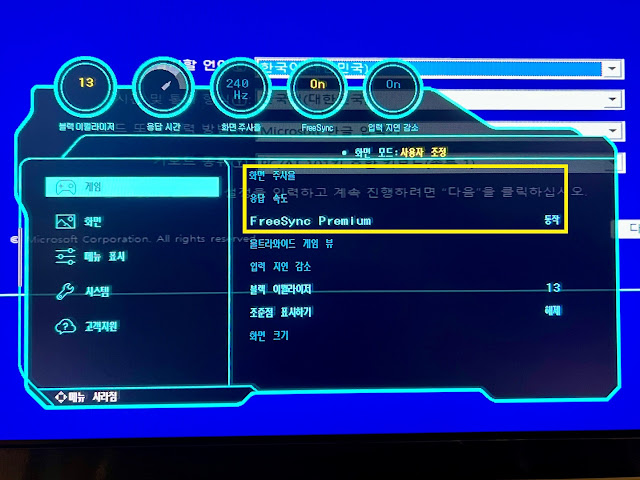
삼성 오디세이 모니터 FreeSync 설정
AMD 라데온 제어판에서도 FreeSync를 켜고 끌 수 있다. 다만 모니터 OSD에서도 기능을 활성화해 두는 것이 확실하다.
펌웨어 업데이트는 어떻게 할까?
오디세이 모니터는 펌웨어 업데이트로 버그 수정과 성능 개선이 이루어진다. 일부 모델에서 펌웨어 관련 이슈가 보고된 사례가 있어, 구매 직후 제품 후기를 확인하고 필요하면 업데이트하는 것이 좋다.
펌웨어 업데이트 순서
1. 삼성 공식 사이트에서 모델명에 맞는 최신 펌웨어 다운로드
2. USB 메모리에 펌웨어 파일 복사
3. USB를 모니터에 연결 후 OSD에서 업데이트 실행

펌웨어 업데이트 화면

펌웨어 업데이트 진행 중
동적 밝기 조정은 왜 꺼야 할까?
일부 오디세이 모델에는 주변 밝기에 따라 화면 밝기를 자동 조절하는 동적 밝기 조정(Adaptive Brightness) 기능이 탑재되어 있다. 전력 절약에는 도움이 되지만, 게임 중 갑작스러운 밝기 변화가 생기면 불편하다. 일정한 밝기가 필요하다면 비활성화하는 것이 낫다.
동적 밝기 조정 끄기 경로
OSD 버튼 → 영상 → 동적 밝기 조정 → 끄기

동적 밝기 설정
HDR 설정은 어떻게 할까?
오디세이를 검색하는 유저 중 "HDR 켜야 하나?"를 묻는 경우가 많다. 윈도우 HDR은 영상 감상에는 도움이 될 수 있지만, 일부 게임에서는 색감이 흐려 보이거나 밝기가 과하게 표현될 수 있다. 게임 위주라면 평소에는 끄고 영상 감상 시에만 켜는 방식이 낫다.
윈도우 HDR 설정 경로
설정 → 시스템 → 디스플레이 → HDR 사용 → 켜기/끄기
제품 등록과 최종 확인
영수증 분실에 대비해 OSD → 지원 → 제품 등록에서 QR코드를 스캔해 온라인으로 등록해 두면 AS 기간을 확실히 보장받을 수 있다.

보증 등록
설정 완료 후 무엇을 확인해야 할까?
위 설정을 모두 마쳤다면 아래 항목으로 최종 확인한다.
윈도우 디스플레이 설정에서 주사율이 144Hz 이상으로 표시되는지 확인한다. 게임을 실행해 화면 찢어짐이나 끊김이 줄었는지 체감으로 확인해보는 것도 좋다. AMD 라데온 제어판을 쓴다면 FreeSync 활성화 상태도 같이 확인한다. 펌웨어 버전은 OSD에서 다시 한 번 확인해 최신 상태인지 점검한다.
한줄 정리
오디세이 모니터는 OSD 설정까지 마쳐야 고주사율과 FreeSync가 제대로 작동한다.
이 글은 작성 시점까지 확인된 정보를 기준으로 정리했다. 이 글에서 다룬 OSD 메뉴 경로나 설정 항목은 모델·펌웨어 버전에 따라 달라질 수 있고, 정리하는 과정에서 놓치거나 잘못 반영된 내용이 있을 수 있다. 설정 전에는 실제 기기의 OSD 화면을 한 번 더 확인하는 걸 권장한다.
