스마트폰 핫스팟으로 PC 인터넷 연결하는 법 (USB·Wi-Fi 완벽 정리)
스마트폰연동 · 컴퓨터기초 · 컴맹
핵심 결론
원룸 자취 중이라면 인터넷 별도 설치 없이 스마트폰 하나로 PC까지 인터넷을 해결할 수 있다.
다만 통신 3사 모두 테더링에는 별도 데이터 제공량 한도가 있고, 데스크탑은 무선랜 카드가 없으면 USB 테더링이나 무선랜 카드 추가가 필요하다.

모바일 핫스팟으로 PC 인터넷 연결하기
"핸드폰이 무제한 요금제인데 집에 인터넷을 따로 놔야 하나?" GOP를 찾는 원룸 자취 손님들이 자주 하는 질문이다. 결론은 데이터 사용량이 많지 않다면 인터넷 설치 없이 스마트폰 핫스팟만으로 충분히 PC를 쓸 수 있다. 이 글에서는 가장 쉬운 USB 연결 방법부터 Wi-Fi 무선 연결까지, 통신 3사 테더링 제한과 데스크탑 대처법까지 한 번에 정리한다.
핵심 스펙 한눈에 보기
| 항목 | 내용 |
|---|---|
| 연결 방식 | Wi-Fi / USB / 블루투스 |
| KT 테더링 제공량 (초이스 프리미엄 기준) | 100GB 소진 후 속도 제어 |
| 속도 제어 후 최저 속도 | 약 200Kbps (요금제별 상이) |
| 지원 OS | 윈도우 10 / 윈도우 11 |
| 데스크탑 조건 | 무선랜 카드 필요 (USB 무선랜 어댑터로 대체 가능) |
모바일 핫스팟이란 무엇인가?
모바일 핫스팟이란 스마트폰의 LTE·5G 데이터를 무선 Wi-Fi 신호로 변환해 다른 기기(PC, 태블릿, 스마트폰)에서 인터넷을 사용할 수 있게 해주는 기능이다. 모바일 핫스팟은 테더링 기능의 한 종류로, 스마트폰 데이터를 Wi-Fi로 공유하는 방식이다. 데이터 사용량이 많지 않은 1인 환경이라면 유선 인터넷 대체용으로도 활용 가능하다.
가장 쉬운 방법: USB 케이블 테더링
USB 테더링이란 스마트폰과 PC를 USB 케이블로 직접 연결해 인터넷을 공유하는 방식이다. Wi-Fi 설정 없이 케이블 하나로 바로 연결되고, 무선랜 카드가 없는 데스크탑에서도 쓸 수 있어 가장 간단한 방법이다. 단, 데이터 전송이 가능한 케이블이어야 한다. 충전 전용 케이블은 작동하지 않으며, 스마트폰 정품 박스에 포함된 케이블은 대부분 데이터 전송 겸용이라 그대로 사용하면 된다.
갤럭시(안드로이드) 기준: USB 케이블로 PC에 연결한 뒤 설정 → 연결 → 모바일 핫스팟 및 테더링 → USB 테더링을 켠다. PC에서 별도 설정 없이 자동으로 네트워크 어댑터로 인식된다.
아이폰 기준: PC에 아이튠즈(iTunes)가 설치되어 있어야 USB 테더링이 가능하다. 아이튠즈 설치 후 케이블 연결 → 설정 → 개인용 핫스팟 → 다른 사람의 연결 허용을 켜면 된다.
| 구분 | Wi-Fi 핫스팟 | USB 테더링 |
|---|---|---|
| 연결 방식 | 무선 | 유선 케이블 |
| 무선랜 카드 필요 | 필요 | 불필요 |
| 연결 안정성 | 환경에 따라 다름 | 안정적 |
| 스마트폰 배터리 | 빠르게 소모 | PC 충전 겸용 가능 |
| 동시 연결 기기 수 | 여러 대 가능 | 1대만 가능 |
USB 테더링의 가장 큰 장점은 케이블로 연결된 상태라 스마트폰이 동시에 충전되면서 인터넷까지 쓸 수 있다는 점이다. 데스크탑처럼 무선랜 카드가 없는 환경에서 특히 유용하다.
Wi-Fi 무선으로 연결하는 방법은? (아이폰 · 갤럭시 공통)
아이폰과 갤럭시(안드로이드)의 핫스팟 설정 경로는 거의 동일하다. 아이폰 기준으로 설명하면 아래 세 단계로 완료된다.
설정 → 개인용 핫스팟 메뉴로 들어간다.

아이폰 개인용 핫스팟 메뉴
다른 사람의 연결 허용 토글을 켜고, Wi-Fi 암호를 반드시 설정한다.

개인용 핫스팟 켜기
Wi-Fi 목록에서 핫스팟 이름이 표시되면 정상적으로 활성화된 것이다.
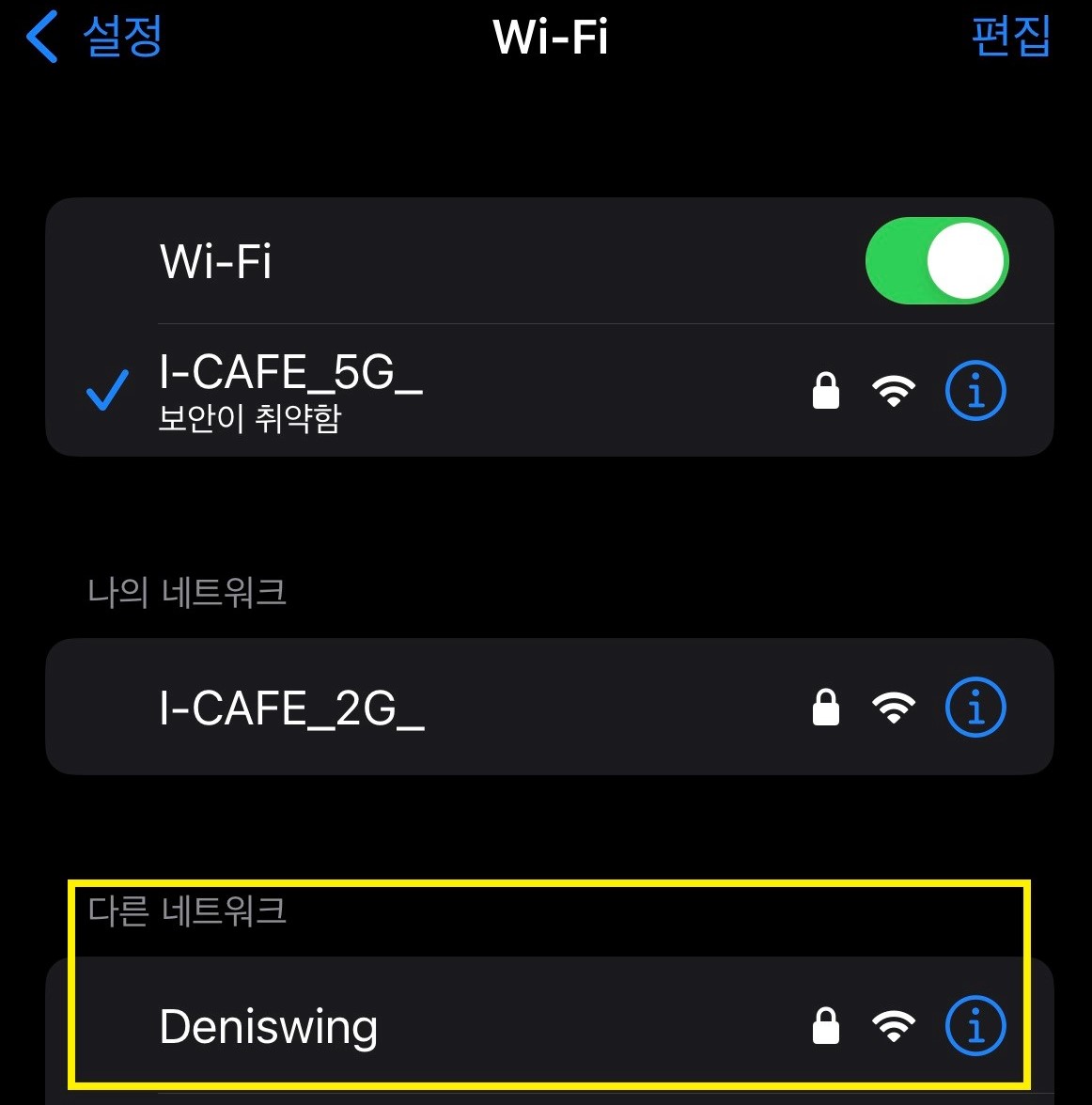
Wi-Fi 핫스팟 활성화 확인
갤럭시(안드로이드)는 설정 → 연결 → 모바일 핫스팟 및 테더링 → 모바일 핫스팟 순서로 진입하면 된다. 이후 과정은 아이폰과 동일하다.
윈도우 11 / 10 PC에서 Wi-Fi 핫스팟에 연결하는 방법은?
무선랜 카드가 있는 노트북이나 데스크탑이라면 윈도우 11과 윈도우 10 모두 동일한 방식으로 연결할 수 있다. 처음 연결 시 "인터넷 없음"으로 잠시 표시될 수 있지만, 곧 정상 연결된다.
윈도우 11·10에서는 작업표시줄 오른쪽 아래의 Wi-Fi 아이콘을 클릭한 뒤, 스마트폰 핫스팟 이름을 선택해 암호를 입력하면 연결된다. 별도 설정 메뉴 진입 없이 이 과정만으로 완료된다.

작업표시줄 Wi-Fi 아이콘 → 핫스팟 선택 → 암호 입력
통신 3사 테더링 제한, 무제한이 맞나?
3사 모두 "데이터 무제한" 요금제라도 테더링은 별도 제공량 한도가 있다. 한도 소진 후 속도 제한 여부와 수준은 요금제 등급과 통신사에 따라 다르다. 2026년 8월 기준 각 통신사 대표 무제한 요금제 예시로 정리한다. 요금제 개편에 따라 달라질 수 있으므로 가입 전 각 통신사 공식 홈페이지에서 반드시 확인한다.
| 통신사 | 대표 무제한 요금제 | 테더링 제공량 | 소진 후 속도 |
|---|---|---|---|
| SKT | 베스트 Max (12만 9천원) | 140GB | 소진 후에도 속도 제한 없음 |
| KT | 초이스 프리미엄 (13만원) | 100GB | 200Kbps |
| LG U+ | 플러스플랜130 (13만원) | 120GB | 소진 후에도 속도 제한 없음 |
※ 요금제별 상이. 정확한 제공량과 소진 후 속도 제한 여부는 각 통신사 공식 홈페이지에서 확인 권장.
3사 공통으로 테더링 데이터는 스마트폰 자체 데이터와 별개로 관리된다. 스마트폰 데이터는 무제한이어도 테더링은 한도가 따로 있다는 점을 반드시 확인해야 한다. 요금제를 선택할 때 테더링 제공량 항목을 반드시 확인하는 것이 좋다.
모바일 핫스팟 속도는 어떤가?
핫스팟 속도는 스마트폰이 잡는 이동통신 신호 품질에 따라 달라진다. 5G 환경에서는 유선 인터넷과 비슷한 수준이 나오기도 하지만, 지하나 외곽 지역에서는 LTE로 내려가거나 일시적으로 크게 저하될 수 있다. 테더링 데이터를 다 쓴 뒤 속도 제어가 걸리면 KT 기준 약 200Kbps 수준으로 떨어진다. 영상 스트리밍이나 파일 다운로드에는 한계가 있으므로, 데이터 소비량을 수시로 확인하는 것이 좋다.
데스크탑에 무선랜 카드가 없다면 어떻게 해야 할까?
데스크탑 PC는 무선랜 카드가 기본 탑재되지 않은 경우가 많다. 이때는 두 가지 방법으로 해결할 수 있다. USB 무선랜 카드를 구입해 꽂는 방법이 가장 간단하고, 무선 기능 내장 메인보드로 교체하는 방법도 있다. USB 무선랜 카드는 1~2만 원대 제품으로도 충분하며, 드라이버 설치 없이 바로 인식되는 제품이 많다.

USB 무선랜카드
메인보드에 무선랜이 내장된 경우, 안테나 케이블만 연결하면 바로 사용 가능하다.

데스크탑 컴퓨터 무선랜카드 안테나
메인보드에 내장된 무선랜 카드를 사용하는 방식도 있다. PCIe 슬롯에 카드를 장착하면 안테나까지 포함되어 수신 감도가 USB 방식보다 유리하다.

메인보드에 내장된 무선랜카드
PC 와이파이 연결하는 법: 1분 요약
모바일 핫스팟, 실제로 쓸 만한가? 장단점 정리
1인 가구나 이사·출장 등 임시 인터넷이 필요한 상황에서는 충분히 유용하다. 별도 인터넷 설치 비용 없이 스마트폰 요금제 하나로 PC까지 인터넷을 쓸 수 있다는 점이 최대 장점이다. 다만 테더링 데이터를 소진하면 속도 제한이 걸리고, 스마트폰 배터리 소모도 빠르다. 대용량 파일 다운로드나 4K 영상 시청을 자주 한다면 데이터 소진 속도를 주의해야 한다. 보안 측면에서는 반드시 Wi-Fi 암호를 설정해야 한다. 암호 없이 열어두면 주변인이 데이터를 무단으로 사용할 수 있다.

모바일 핫스팟으로 유튜브 영상 보기
연결 후 Wi-Fi 목록에서 핫스팟이 꺼진 상태로 보이더라도, 실제 연결은 유지되어 있는 경우가 있다. 인터넷 접속 여부로 최종 확인하면 된다.

와이파이 연결 화면 (핫스팟 표시 상태)
한줄 정리
원룸 자취 환경에서 유튜브·웹서핑·가벼운 업무 정도라면 스마트폰 무제한 요금제 하나로 PC 인터넷을 충분히 대체할 수 있다. 온라인 게임이나 대용량 다운로드가 잦다면 테더링 데이터 소진 속도를 먼저 확인해보는 것이 좋다.
이 글은 작성 시점까지 확인된 정보를 기준으로 정리했다. 통신사별 테더링 제공량, 요금제 가격, 제한 속도는 이후에 바뀔 수 있고, 정리하는 과정에서 놓치거나 잘못 반영된 내용이 있을 수 있다. 요금제 가입 전에는 최신 정보를 한 번 더 확인하는 걸 권장한다.
