윈도우 11 게임 소리 구분 안될 때 해결 방법, 사운드 설정과 모노 오디오
오디오 · 윈도우 · 오류해결
핵심 결론
게임 속 발소리나 총소리 방향이 헷갈린다면 헤드셋 채널보다 출력 장치 선택, 모노 오디오, 공간 음향 설정부터 순서대로 확인하는 게 먼저다.
2채널 헤드셋이라도 Windows Sonic 같은 공간 음향 처리를 적용하면 방향과 거리감을 표현할 수 있고, 그래도 부족하면 사운드블라스터 같은 게이밍 사운드카드로 보완할 수 있다.

소리로 적의 위치를 파악하는 사운드 플레이
게임 소리 위치 구분 하는 법? 채널!
FPS 게임은 적의 위치를 파악하는 방법 중 소리가 큰 역할을 한다. 적의 위치가 위아래 좌우 혹은 거리는 얼마나 되는지 소리를 통해 파악이 가능하다. 이를 "사운드 플레이" 사플이라고 한다. 게임의 사운드는 단순히 채널 수만으로 결정되는 것이 아니다. 게임과 운영체제가 공간 음향 처리를 적용하면 2채널 헤드폰에서도 소리의 방향과 위치를 표현할 수 있다.
2채널 헤드셋도 사운드 플레이가 가능할까?
대부분의 헤드셋은 좌우 2채널 스테레오 방식이다. 그렇다고 2채널 헤드셋으로 사운드 플레이를 할 수 없는 것은 아니다. 게임이나 Windows에서 공간 음향 처리를 적용하면 2채널 헤드폰에서도 방향과 거리감을 표현할 수 있다.

사운드 플레이는 FPS 게임의 핵심이다.
공간 음향 켜기, Windows Sonic
Windows Sonic은 Windows에서 제공하는 공간 음향 기능이다. 호환되는 출력 장치에서 게임이나 영상의 공간감을 높이는 데 사용할 수 있으며, "설정 - 시스템 - 소리"에서 출력 장치 속성으로 들어가 공간 음향 항목에서 Windows Sonic for Headphones를 선택하면 활성화된다.

Windows Sonic 켜기
게이밍 특화 사운드 카드 구입
헤드셋이나 헤드폰 자체만으로 방향 인지가 부족하게 느껴진다면 사운드카드 기능을 통해 보완할 수도 있다. 대표적으로 제이웍스가 판매 중인 사운드블라스터 G5나 G6와 같은 외장형 사운드 카드다.

사운드 블라스터 G5와 ASUS 외장형 사운드 카드

사운드블라스터 G6 채널 설정

사운드블라스터 Scout Mode
Enhancements 기능 체크 확인
소리 출력 기본장치 설정 중 Enhancements(오디오 향상) 옵션이 있는데, 이 기능은 무조건 음질을 높여주는 것이 아니라 장치나 드라이버에 따라 음색이나 출력 특성을 바꿀 수 있다. 게임에서 방향감이나 음질이 이상하게 느껴진다면 이 기능을 끄고 비교해 보는 것이 좋다.
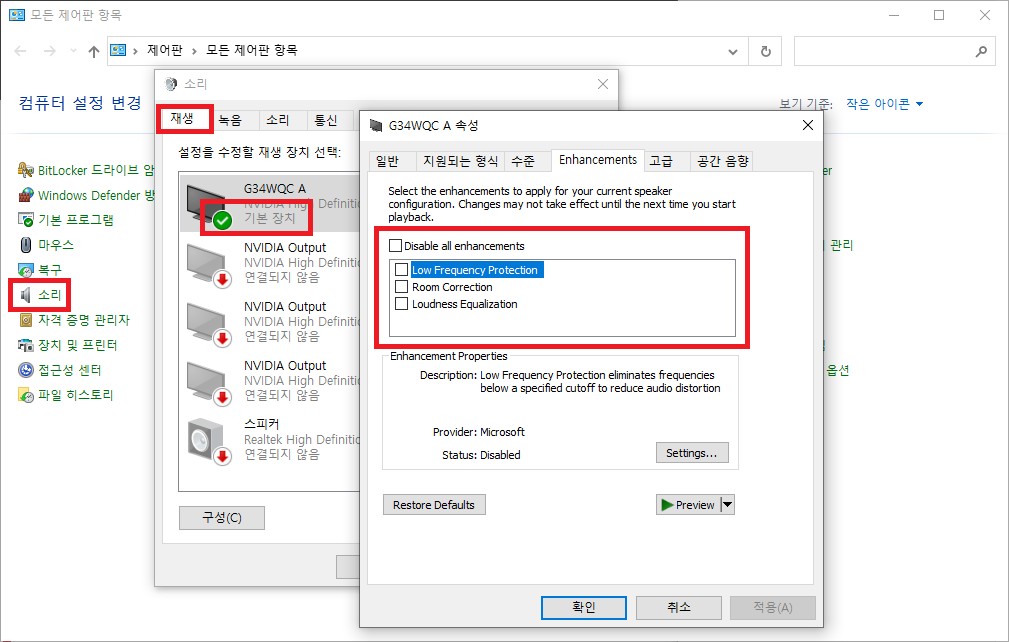
Enhancements 기능 끄기
윈도우 11 소리 구분이 안될 때, 모노 오디오 확인
모노 오디오는 좌우 오디오 채널을 하나의 모노 신호로 합쳐 재생하는 기능이다. 게임에서 좌우 방향을 구분해야 하는 경우 모노 오디오가 켜져 있으면 사운드 플레이에 영향을 줄 수 있으므로 꺼져 있는지 확인한다. GOP가 운영 중인 오프라인 체험존 G카페에서도 이 설정 때문에 소리가 뭉쳐 들리는 사례가 종종 있었다.

윈도우 11 설정 들어가기

모노 오디오 끄기
볼륨 설정 초기화 (보조 해결법)
위 설정으로도 해결되지 않거나, 공용 컴퓨터처럼 볼륨 설정이 자주 바뀌는 환경이라면 볼륨 설정 초기화도 함께 시도해볼 수 있다. "설정 - 시스템 - 소리 - 볼륨믹서"에 들어가서 볼륨 설정을 초기화 하면 된다.

장치 볼륨 초기화
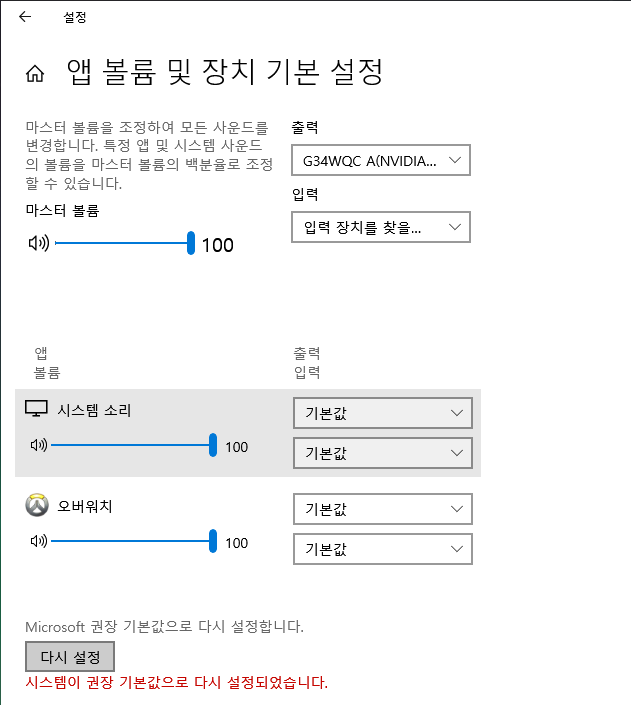
앱(프로그램)별 볼륨 및 출력 장치 설정이 가능하다
소리가 구분이 안 된다면?
컴퓨터로 게임을 하다 보면 발소리나 총소리 방향이 헷갈리는 순간이 있다. 이럴 때는 아래 항목을 순서대로 확인하면 대부분 원인을 찾을 수 있다.
1. 올바른 출력 장치가 선택되어 있는지 확인
2. 좌우 채널이 정상적으로 출력되는지 확인
3. 모노 오디오가 켜져 있지 않은지 확인
4. Windows Sonic 등 공간 음향 설정 확인
5. Enhancements(오디오 향상) 기능을 켜거나 꺼보며 비교
6. 그래도 문제가 있다면 사운드블라스터 같은 외장 사운드카드나 오디오 드라이버 확인
한줄 정리
게임 소리 위치가 헷갈릴 때는 출력 장치와 좌우 채널부터 확인하고, 모노 오디오나 오디오 향상 설정을 점검한 다음, 필요하면 Windows Sonic 같은 공간 음향 기능이나 사운드블라스터 같은 외장 사운드카드로 보완하는 순서가 효과적이다.
