윈도우 11 10 ALT F4 바탕화면 종료 옵션 변경하는 방법
윈도우
핵심 결론
윈도우 바탕화면에서 ALT+F4를 누르면 기본값이 종료로 설정되어 있어 실수로 컴퓨터가 꺼질 수 있다.
로컬 그룹 정책 편집기(gpedit.msc)에서 시작 메뉴 전원 단추 옵션을 다시 시작 등으로 바꾸면 실수로 인한 종료를 막을 수 있다.

윈도우 Alt + F4
ALT+F4 종료 옵션 왜 변경해야 하나?
윈도우에서 ALT+F4 단축키는 프로그램 종료를 위한 기본 단축키다. 컴퓨터를 하다가 바탕화면에서 이 ALT+F4를 누르면 시스템 종료 창이 뜨는데, 이때 기본적으로 "종료"가 선택되어 있어 컴퓨터가 꺼지는 실수를 하게 된다.
특히 윈도우 11과 윈도우 10에서는 이 기능을 사용자가 원하는 대로 변경할 수 있어, 더 안전하고 편리하게 컴퓨터를 사용할 수 있다.
방법 1: 로컬 그룹 정책 편집기 사용 (추천)
윈도우 11 23H2, 윈도우 10 22H2 최신 버전에서 확인된 방법이다.
단계별 설정 방법
1단계
윈도우 키 + R 키를 눌러 실행 창을 연다.
.png)
윈도우키+R키로 실행창 실행
2단계
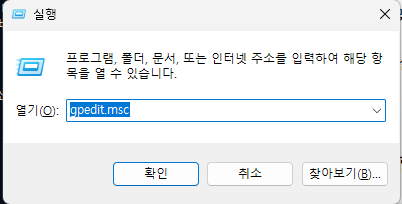
실행창이 열리면 gpedit.msc를 입력하고 엔터를 누른다.
.png)
실행창 gpedit.msc 입력 엔터
3단계
로컬 컴퓨터 정책 편집기가 나타나면 오른쪽 사용자 구성을 클릭한다.
.png)
로컬 그룹 정책 편집기
4단계
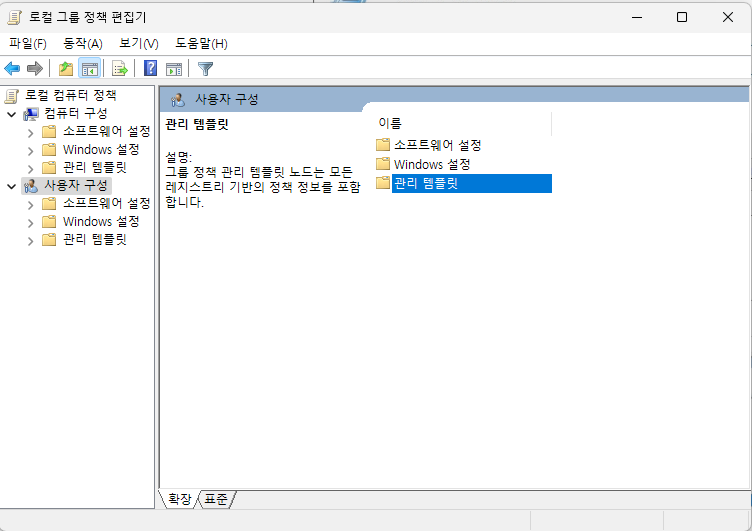
사용자 구성을 클릭하면 화면이 변경된다. 관리 템플릿을 클릭한다.
.png)
관리 템플릿 선택 클릭
5단계
관리 템플릿 창이 열리고 오른쪽 설정 아래 시작 메뉴 및 작업 표시줄을 클릭한다.
.png)
시작 메뉴 및 작업 표시줄 선택 클릭
팁
많은 메뉴 중에 "시작메뉴 전원 단추 변경" 찾기 힘들 때는 "설정" 클릭하면 가나다순으로 정렬된다.
6단계
시작 메뉴 및 작업 표시줄 목록에서 "시작 메뉴 전원 단추 변경"을 더블 클릭한다.
.png)
시작 메뉴 전원 단추 변경 선택
7단계
새로운 창이 뜨면 왼쪽 라디오버튼을 "사용"으로 선택한다.
.png)
시작 메뉴전원단추변경옵션
메뉴에서 원하는 옵션을 선택한다:
- 다시 시작 (추천)
- 절전 모드
- 최대 절전 모드
- 잠금
- 로그오프
확인을 클릭하여 설정을 저장한다.
설정 변경 후 확인해보기
바탕화면을 클릭한 상태에서 ALT+F4 키를 누른다. 그러면 작은 창이 나타나고 설정한 옵션이 기본값으로 선택되어 있는지 확인할 수 있다.
.png)
윈도우 바탕화면 종료 옵션 변경 후 확인하는 방법
주의사항 및 팁
안전한 사용을 위해 알아두어야 할 사항
추천 설정
다시 시작으로 설정하는 것을 추천한다. 실수로 눌러도 작업 중인 파일을 저장할 기회가 생긴다.
- 설정 변경 후에도 옵션 선택 창이 나타나므로 즉시 실행되지 않는다.
- 중요한 작업 중일 때는 Ctrl+S로 자주 저장하는 습관을 들인다.
.png)
키보드 CTRL+S (컨트롤 에스) 위치
만약 gpedit.msc가 실행되지 않는다면
주의사항
- 윈도우 Home 에디션에서는 그룹 정책 편집기가 기본 포함되어 있지 않다.
- 이 경우 레지스트리 편집기를 통한 변경이 필요하다.
2025년 윈도우 버전별 호환성
| 윈도우 버전 | 지원 여부 | 추가 정보 |
|---|---|---|
| 윈도우 11 24H2 | 완전 지원 | 최신 기능 포함 |
| 윈도우 11 23H2 | 완전 지원 | 안정적 동작 |
| 윈도우 10 22H2 | 완전 지원 | 장기 지원 버전 |
| 윈도우 10 21H2 | 지원 | 일부 기능 제한 |
추가로 알아두면 유용한 윈도우 단축키
ALT+F4 외에도 알아두면 좋은 단축키들이다. 항상 단축키는 동시에 눌러야 실행된다.
- Win + X: 고급 메뉴 열기
- Win + L: 화면 잠금
- Win + I: 설정 앱 열기
- Ctrl + Shift + Esc: 작업 관리자 열기
한줄 정리
ALT+F4 종료 옵션은 로컬 그룹 정책 편집기의 시작 메뉴 전원 단추 변경 설정에서 다시 시작 등으로 바꿔두면 실수로 인한 강제 종료를 막을 수 있다.
이 글은 작성 시점까지 확인된 정보를 기준으로 정리했다. 윈도우 버전별 호환성이나 설정 화면 구성은 이후에 바뀔 수 있고, 정리하는 과정에서 놓치거나 잘못 반영된 내용이 있을 수 있다. 설정 변경 전에는 최신 정보를 한 번 더 확인하는 걸 권장한다.
