BIOS 초기화 방법 · CMOS Clear로 바이오스 설정 완전히 초기화하기
메인보드
핵심 결론
메인보드 바이오스 초기화는 CMOS 핀을 금속으로 쇼트시키는 것이 가장 확실한 방법이다.
전원을 끈 상태에서 두 핀을 금속 물체로 접촉시키면 되며, 구형 보드는 점퍼 방식, 고급형 보드는 전용 버튼이나 딥스위치로 초기화하는 경우도 있다.

메인보드 CMOS 핀으로 바이오스 초기화
메인보드 바이오스 초기화는 CMOS 핀을 금속으로 쇼트시키는 것이 가장 확실한 방법이다.
이 글에서는 바이오스 초기화(CMOS Clear)가 필요한 상황과 핀 쇼트 방법을 단계별로 설명한다. 점퍼 방식, 전용 버튼 방식 등 메인보드 유형별 차이도 함께 다루며, 초기화 후 부팅 시 주의사항까지 정리했다.
바이오스 초기화란 무엇인가?
바이오스 초기화란 메인보드의 설정 값을 공장 출하 시 기본값으로 되돌리는 작업이다. CMOS Clear라고도 하며 같은 의미다. 오버클럭 설정 실패로 부팅이 되지 않거나, 메인보드 설정을 원래 상태로 복원하고 싶을 때 사용한다.
바이오스 초기화 핀은 어디에 있을까?
메인보드 제조사 공식 홈페이지에서 메뉴얼을 다운받으면 CLR_CMOS 또는 CLRTC로 표기된 항목을 찾을 수 있다. 메뉴얼 없이도 메인보드를 직접 살펴보면 2~3개 핀으로 구성된 같은 표기의 핀을 확인할 수 있다.

CLR_CMOS 핀 위치
메뉴얼에서 확인한 핀 위치 예시다. ASUS 기준으로는 CLRTC, MSI·ASRock 기준으로는 CLR_CMOS로 표기된다.

CLRTC가 초기화 핀
메뉴얼의 보드 레이아웃 다이어그램에서 핀 번호와 위치를 정확히 확인할 수 있다.

메뉴얼의 초기화 방법 안내
핀 쇼트로 바이오스 초기화하는 방법
방법은 단순하다. 금속 물체(볼펜 심, 드라이버 등 전도체)를 두 핀에 동시에 접촉시키면 된다. 특정 시간을 유지할 필요 없이 접촉하는 순간 초기화된다. 반드시 컴퓨터 전원이 꺼진 상태에서 진행해야 하며, 작업 전 정전기 제거도 필수다. 전원 코드를 뽑을 필요는 없다.
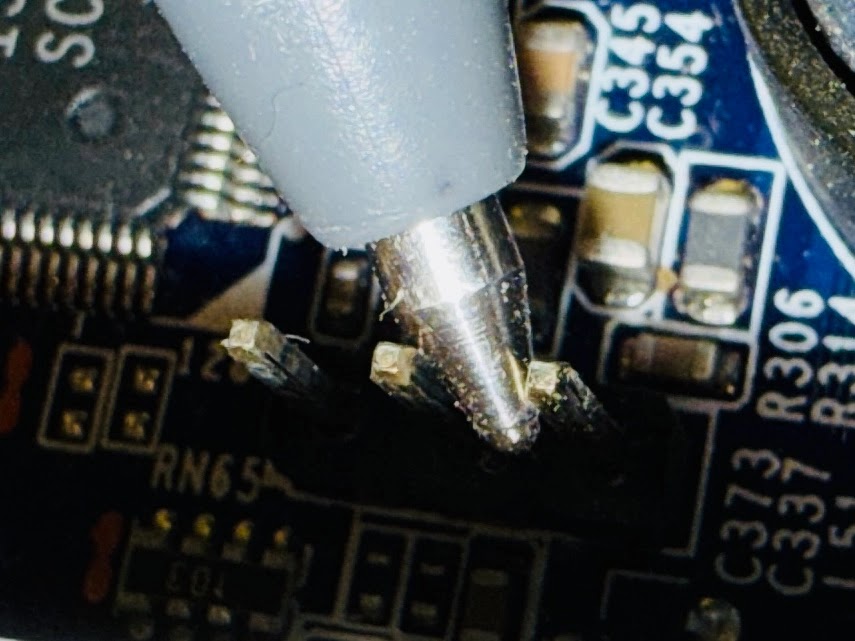
볼펜 심으로 쇼트, 이게 전부다
점퍼 방식 메인보드는 어떻게 할까?
구형 메인보드 중에는 핀 대신 점퍼가 있는 경우도 있다. 기본 상태에서는 1번-2번에 점퍼가 꽂혀 있으며, 이를 2번-3번으로 옮겼다가 다시 1번-2번으로 되돌리면 초기화가 완료된다.

바이오스 점퍼 기본 상태 (1-2번 연결)
위 사진이 기본 상태다. 점퍼를 2번-3번으로 옮겨 쇼트시킨 뒤, 즉시 원위치로 되돌리면 된다.

2-3번으로 옮겨 쇼트 후 원위치
전용 버튼이나 딥스위치가 있는 경우는?
고급형 메인보드(ROG Maximus 등)는 후면 I/O 패널에 별도의 바이오스 초기화 버튼이 있거나, 딥스위치 형태로 초기화를 진행하는 경우도 있다. 아래 사진은 예시로, 실제 초기화 버튼 형태와 다를 수 있으므로 반드시 본인 메인보드 메뉴얼로 확인한다.

딥스위치 방식 (예시)
딥스위치 방식은 고급 보드에 주로 탑재되어 있으며, 조작 순서는 메뉴얼을 따른다.

후면 I/O 패널의 초기화 버튼 (예시)
초기화 후 부팅하면 어떻게 될까?
대부분의 메인보드는 초기화 후 재부팅 시 바이오스 설정 화면으로 진입하라는 안내 메시지가 표시된다. 날짜·시간 재설정 및 부팅 순서 확인 후 저장하면 정상 부팅된다. 라이젠 시스템의 경우 초기화 후 첫 부팅까지 수 분 이상 걸리는 경우가 있으니 최소 10분은 기다려 본다.

ASUS 메인보드 바이오스 초기화 완료 안내
바이오스 업데이트 시 주의할 점은?
초기화 목적으로 바이오스 업데이트를 시도하는 경우가 있는데, 업데이트 도중 전원이 끊기면 바이오스가 손상되어 부팅 자체가 불가능해질 수 있다. BIOS Flashback 기능이 지원되는 메인보드라면 복구가 가능하지만, 그렇지 않으면 제조사 A/S를 받아야 한다. 바이오스 업데이트는 신중하게 결정해야 한다.

바이오스 업데이트 중 전원 차단은 치명적
핀 초기화를 해도 부팅이 안 된다면?
메인보드 핀을 통한 CMOS Clear는 가장 확실한 초기화 방법이며 성공률이 100%에 가깝다. 그럼에도 초기화 후 부팅이 되지 않는다면 메인보드 고장이나 바이오스 손상을 의심해야 하며, 이 경우 전문 점검이 필요하다.

초기화 후에도 부팅 안 된다면 점검이 필요하다
한줄 정리
오버클럭 실패나 설정 오류가 원인이라면 핀 초기화로 대부분 해결된다. 겁내지 말고 바로 시도해 보는 것이 맞다.
