CPU-Z로 컴퓨터 사양 확인하기 CPU 성능 확인 방법
CPU · 컴퓨터기초
핵심 결론
무료 프로그램 CPU-Z 하나면 CPU·메인보드·메모리·그래픽카드까지 PC의 핵심 사양을 모두 확인할 수 있다.
빠르고 간편한 사양 확인은 GOP 진단서가, 벤치마크나 세부 스펙 분석은 CPU-Z가 더 유리하다.

필수 유틸? CPU-Z
컴퓨터가 성능은 어떤지, 중고나 신품 PC의 사양을 확인하고 싶다면 가장 먼저 해야 할 일은 바로 "CPU-Z 설치"다. 이번 글에서는 PC 사양 확인에 필수적 도구 CPU-Z에 대해 알아보자.
CPU-Z는 무료 프로그램임에도 불구하고 CPU, 메인보드, 메모리(RAM), 그래픽카드 등 컴퓨터의 핵심 부품 정보를 상세하게 보여준다. 게다가 간단한 벤치마크 기능으로 CPU 성능과 상태까지 빠르게 가늠해 볼 수 있다.
왜 CPU-Z로 PC 사양을 확인해야 할까?
정확성: 윈도우에서 제공하는 기본적인 정보보다 훨씬 더 상세하고 정확한 정보를 보여준다.
간편함: 복잡한 설정 없이 프로그램을 실행하는 것만으로 모든 핵심 정보를 한눈에 볼 수 있다.
무료: 강력한 기능들을 모두 무료로 사용할 수 있다.
호환성: 윈도우 기반의 거의 모든 PC에서 문제 없이 작동한다.

CPU-Z는 공짜
CPU-Z 다운로드 및 설치 방법
CPU-Z는 CPUID 공식 웹사이트에서 안전하게 다운로드할 수 있다. 하단 링크를 클릭하여 최신 버전을 다운로드하자. 혹은 메인보드 제조사에서 제공하는 경우도 있다. 설치 과정은 매우 간단하며, 몇 번의 클릭만으로 완료된다. 설치 후 바로 실행해 볼 수 있다.
https://www.cpuid.com/softwares/cpu-z.html

일반 버전(좌) 제조사 버전(우)
CPU-Z 사용법: 핵심 기능 파헤치기
CPU-Z를 실행하면 여러 개의 탭이 있으며, 각 탭은 PC 부품에 대한 정보를 보여준다.
CPU 탭: 프로세서(CPU)의 이름, 코드명, 소켓 타입, 공정, 코어/스레드 수, 클럭 속도 등 상세 정보를 확인하자.
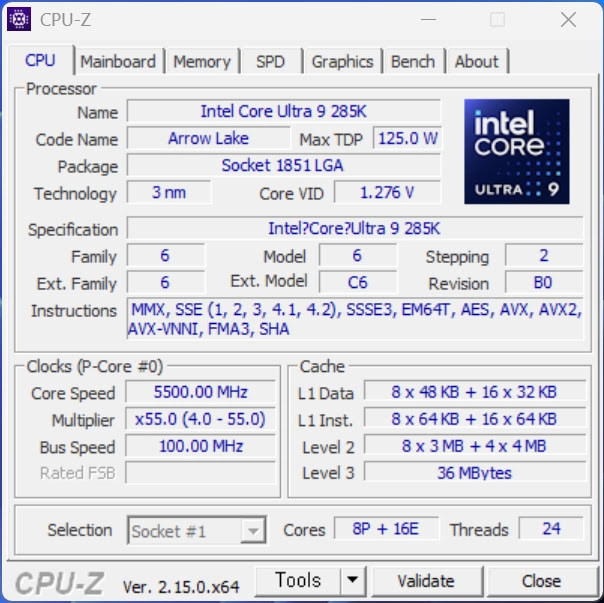
5.5기가 오버클럭 정보까지 CPU탭
Mainboard 탭: 메인보드의 제조사, 모델명, 칩셋, 바이오스 버전 등을 알 수 있다. RAM 업그레이드를 고려한다면 이 정보가 중요하다.

메인보드 펌웨어 정보까지
Memory or SPD 탭: 설치된 RAM의 용량, 종류(DDR4, DDR5 등), 속도(클럭), 채널 모드(싱글/듀얼) 등을 보여준다. RAM 슬롯에 장착된 개별 램 모듈의 상세 정보 및 제조사, 용량, 모델명, JEDEC/XMP 프로파일 정보 등을 볼 수 있다. RAM 구매 전 호환성 확인에 매우 유용하다.

램 기본 정보 확인

램 클럭 및 용량 정보
Graphics 탭: 그래픽카드(GPU)의 이름, 제조 공정, 메모리 용량, 클럭 속도 등을 확인할 수 있다. 게임 성능에 직접적인 영향을 미치는 정보다.

그래픽카드 정보
Benchmarks 탭: 이 탭에서는 CPU의 기본적인 성능을 확인할 수 있다. 'Bench CPU' 버튼을 클릭하면 테스트가 진행되고, 'Reference'는 다른 CPU들과 비교해 내 CPU의 대략적인 성능 수준을 가늠해 볼 수 있다. 또한 스트레스 테스트로 PC가 불안정한지 확인할 수도 있다. 스트레스 테스트 중 지나치게 온도가 높거나 블루스크린 혹은 PC가 꺼지는 현상이 발생한다면 빠르게 체크해봐야 한다.

PC 성능 및 안전성 확인
CPU-Z로 확인한 정보, 어디에 활용할까?
게임 요구 사양 비교: 게임의 최소/권장 사양과 내 PC 사양을 비교하여 구동 가능 여부를 판단
부품 업그레이드 계획: RAM 추가, SSD 설치, CPU 또는 그래픽카드 교체 등을 계획할 때
PC 중고 거래 시: 내 PC의 정확한 사양을 상대방에게 제공하여 투명하고 신뢰성 있는 거래
문제 해결: PC에 문제가 발생했을 때, 정확한 부품 정보를 알고 있다면 문제 해결에 도움

10900K에서 285K로 업그레이드 하면?
CPU-Z는 무료 무료 무료
CPU-Z는 무료다. 그리고 별도의 애드웨어를 설치하지 않는다. 그럼에도 내 컴퓨터의 모든 것을 쉽게 파악하고 용량도 매우 적다. 그리고 간단한 테스트까지 가능하니 CPU-Z 설치를 적극 권한다.

무료!간단!강력 추천! CPU-Z
GOP 진단서와 CPU-Z, 언제 뭘 써야 할까?
GOP도 자체 PC 진단서에 CPU-Z와 비슷한 기능을 담았다. 프로그램을 실행하면 CPU·GPU 사양을 자동으로 수집해 결과 화면 한 장으로 보여주고, 그 화면을 PNG 이미지로 저장하거나 중고 시세까지 바로 확인할 수 있어 초보자 입장에서는 CPU-Z보다 더 간편하다.
다만 벤치마크 테스트를 돌려보거나 램 슬롯별 모듈 제조사·모델명까지 세세하게 확인하고 싶다면, 여러 탭으로 나눠 깊이 있게 보여주는 CPU-Z 쪽이 더 전문가적인 영역이다. 빠른 사양 확인과 공유는 GOP 진단서로, 벤치마크나 세부 스펙 분석은 CPU-Z로 나눠 쓰는 것을 추천한다.
한줄 정리
PC 사양 확인의 기본은 무료 프로그램 CPU-Z다. 빠르고 간편한 확인은 GOP 진단서로, 벤치마크나 세부 스펙까지 파고들고 싶다면 CPU-Z를 함께 활용하자.
