인텔 285K XTU 오버클럭 방법 270K Plus 비교와 성능 벤치마크
CPU · 리뷰
핵심 결론
285K는 XTU 10.x 버전으로 윈도우에서 오버클럭을 지원하지만, 실행 전 바이오스 3곳과 윈도우 코어 격리 설정을 먼저 꺼야 한다.
GOP 테스트에서 전체 코어 5.7GHz로 오버클럭했을 때 시네벤치 2024 최고 온도는 103도까지 올라갔다. 270K Plus 수치는 예상치니 참조만 하자.

인텔 285K XTU 오버클럭: 마지막 편
인텔 285K와 ASUS ROG MAXIMUS Z890 HERO 조합은 XTU 기반 오버클럭에 최적화된 구성이다. 앞서 수동 오버클럭과 ASUS Ai 오버클럭 방법을 다뤘고, 이번 편에서는 윈도우에서 마우스만으로 오버클럭이 가능한 인텔 XTU를 실측 데이터와 함께 정리한다. 2026년 3월 출시된 270K Plus와의 XTU 관점 비교도 함께 다룬다.
인텔 XTU란 무엇인가
인텔 XTU(Extreme Tuning Utility)는 윈도우 환경에서 CPU 클럭과 전압을 조절할 수 있는 인텔 공식 오버클럭 유틸리티다. 바이오스 진입 없이 실행 중인 운영체제에서 직접 설정이 가능하고, 자동 최적화 기능도 제공한다. 단, K 및 KF 시리즈처럼 언락된 프로세서에서만 동작한다.
285K는 XTU 7.x 버전이 아닌 10.x 버전을 사용해야 한다. 기존 14세대 이하는 7.x, 코어 울트라 시리즈 2 이상은 10.x로 버전이 분리되어 있다.
XTU 실행 전 사전 설정
XTU를 정상 실행하려면 바이오스와 윈도우 두 곳의 설정이 필요하다. 순서대로 진행한다.
바이오스 설정 1: VMX 끄기
Advanced 메뉴 → Intel VMX Virtualization Technology → Disable. 메뉴가 보이지 않으면 F9키로 검색창을 열어 vmx를 입력하면 바로 찾을 수 있다.

VMX 옵션 끄기
바이오스 설정 2: Undervolt Protection 끄기
Extreme Tweaker 메뉴 → Undervolt Protection → Disable.

언더볼트 프로텍션 끄기
바이오스 설정 3: Overclocking Lock 끄기
Extreme Tweaker 메뉴 → Overclocking Lock → Disable.

오버클럭킹 잠금 끄기
윈도우 설정: 코어 격리 끄기
윈도우 설정 → 장치 보안 → 코어 격리 → 꺼짐 확인. 메모리 무결성이 켜져 있으면 XTU가 실행되지 않는다.

코어 격리 꺼짐 확인
XTU 다운로드 및 설치
인텔 공식 사이트에서 다운로드할 수 있다. 14세대 이하 CPU는 7.x 버전, 코어 울트라 시리즈 2(285K 포함)와 Plus 시리즈는 10.x 버전을 사용해야 한다. 버전을 잘못 설치하면 XTU가 실행은 되지만 CPU 정보를 인식하지 못한다.

CPU 세대별 버전이 다르다
XTU가 실행되지 않는다면
앞서 설명한 바이오스 설정과 윈도우 장치 보안 설정 중 하나라도 누락되면 XTU는 안내 창만 표시되고 실행되지 않는다. 설정을 모두 확인했는데도 실행이 안 된다면, 바이오스에서 오버클럭 옵션을 Ai 오버클럭으로 변경한 뒤 다시 시도하면 된다.

XTU 실행 안 되는 경우
XTU 사용 방법
XTU를 실행하면 먼저 Speed Optimizer 탭에서 "Optimize Now" 버튼을 눌러 자동 최적화를 진행한다. 시스템 환경을 분석해 CPU에 맞는 설정값을 자동으로 찾아준다. 자동 최적화가 완료된 뒤에는 Advanced Tuning 메뉴에서 클럭 배수를 수동으로 추가 조정할 수 있다. GOP 테스트 환경에서는 자동 최적화가 55클럭으로 설정한 값을 수동으로 57클럭까지 올려 진행했다.

Speed Optimizer: Optimize Now

Advanced Tuning: 수동 클럭 조정
스트레스 테스트와 스로틀링 메시지 해석
Stress Test 메뉴에서 설정한 오버클럭이 안정적인지 확인할 수 있다. 테스트 중 나타나는 주요 메시지의 의미는 다음과 같다.
CPU Power Throttled: CPU가 설정된 전력 제한(TDP)에 도달해 클럭을 스스로 낮추는 현상이다. 메인보드 바이오스의 전력 제한 설정이나 VRM 한계가 원인인 경우가 많다.
CPU Thermal Throttled: CPU 온도가 임계점을 초과해 과열 방지를 위해 클럭을 낮추는 현상이다. 쿨링 솔루션 성능 부족, 서멀 구리스 상태, 케이스 내 통풍 문제가 주된 원인이다.
CPU ExtremaVR Throttled: 메인보드 VRM(전원부)이 충분한 전력을 공급하지 못하거나 VRM 자체가 과열되어 성능을 제한하는 현상이다. 오버클럭 특화 메인보드일수록 이 한계가 높다.
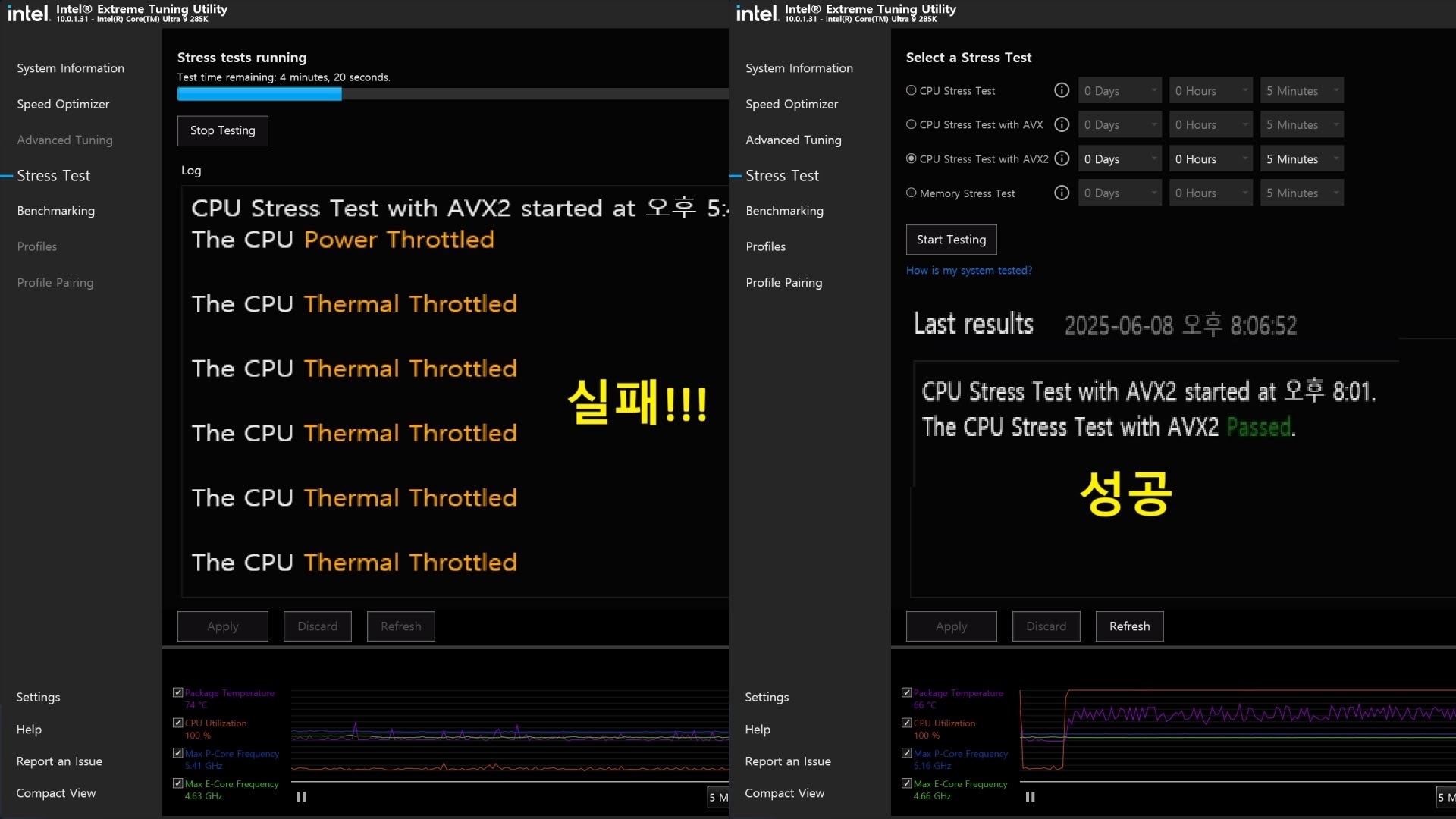
스트레스 테스트 결과 화면
스로틀링 메시지가 뜬다고 해서 오버클럭 결과물을 전혀 쓸 수 없는 건 아니다. 실제로 XTU 자동 최적화 후 수동으로 5.7GHz로 설정한 상태에서 벤치마크를 진행해봤다.
285K 5.7GHz 오버클럭 벤치마크 결과
XTU로 전체 코어 5.7GHz 설정 후 CPU-Z, 시네벤치 2024, 몬스터헌터 와일즈 벤치마크를 진행했다. 테스트 환경은 크라켄 360 수랭, 다크플래시 오픈형 케이스, 실내 온도 22도다. 270K Plus는 예측치를 놓고 향후 테스트와 비교해 보려 한다.
CPU-Z 벤치마크: 285K XTU vs 270K Plus
270K Plus 수치는 GOP 예상치. 코어 동일 + 인터커넥트 개선으로 멀티코어는 소폭 앞설 가능성 있음. 실측 후 업데이트 예정.
시네벤치 2024 멀티코어: 285K vs 270K Plus
270K Plus 수치는 GOP 예상치. 스톡 기준으로 285K 기본값과 동급 또는 소폭 상회 예상. 실측 후 업데이트 예정.
몬스터헌터 와일즈 벤치마크: 4K 울트라 + 프레임 생성
270K Plus 수치는 GOP 예상치. DDR5-7200 공식 지원으로 메모리 대역폭 이점이 있어 게이밍에서 285K 스톡 대비 우위 가능. 실측 후 업데이트 예정.
285K CPU-Z 결과는 싱글 936, 멀티코어 19,782점이었고 최대 온도 95도를 기록했다. 몬스터헌터 와일즈는 4K 울트라 옵션에 프레임 생성을 켠 상태에서 최대 125프레임, 점수 21,411점, 최대 온도 80도였다. 시네벤치 2024 멀티코어 10분 테스트에서는 최고 2,448점, 최대 온도 103도까지 올라갔다.
| 테스트 항목 | 점수 | 최대 온도 |
|---|---|---|
| CPU-Z 싱글코어 | 936 | 95°C |
| CPU-Z 멀티코어 | 19,782 | |
| 시네벤치 2024 멀티코어 (10분) | 2,448 | 103°C |
| 몬스터헌터 와일즈 점수 (4K 울트라) | 21,411 | 80°C |
| 몬스터헌터 와일즈 최대 프레임 | 125 fps |
285K vs 270K Plus: XTU 오버클럭 관점 비교
2026년 3월 출시된 Core Ultra 7 270K Plus는 Arrow Lake-S Refresh 아키텍처 기반으로 기존 285K와 같은 소켓 1851을 사용하며, 현행 Z890 메인보드와 호환된다. XTU 역시 동일한 10.x 버전을 사용한다.
스펙 측면에서 270K Plus는 P8+E16코어로 285K와 코어 구성이 완전히 동일하다. 최대 클럭이 5.5GHz로 285K의 5.7GHz보다 200MHz 낮고, 대신 die-to-die 인터커넥트 주파수가 900MHz 향상되어 타일 간 통신 속도가 크게 개선됐다. 공식 메모리 지원 스펙도 DDR5-7200으로 높아졌다.
시네벤치 2024 기준 270K Plus의 멀티코어 점수는 대략 2,100~2,300점 수준이다. 285K 기본값과 비슷하거나 소폭 낮은 수준이며, XTU 5.7GHz 오버클럭 결과인 2,448점과는 차이가 있다. 가격 관점에서 270K Plus는 권장 소비자가 299달러로 285K 대비 합리적이다. GOP 체험존에서 270K Plus 실측 테스트가 완료되면 실제 데이터로 업데이트할 예정이다.
오버클럭 전에 준비해야 할 것들
쿨링 솔루션: 오버클럭은 전압과 클럭이 높아지는 만큼 발열이 크게 증가한다. 크라켄 360 수랭에 오픈형 케이스, 실내 22도 환경에서도 시네벤치 2024 테스트 중 103도까지 올라갔다. 안정적인 오버클럭을 위해서는 쿨링 구성이 먼저 갖춰져야 한다.

420mm 라디에이터, 써멀테이크 TH420 V2 ARGB Sync
바이오스 기본 지식: 수동 오버클럭까지 나아가려면 바이오스를 다룰 수 있는 최소한의 이해가 필요하다. XTU는 이 과정을 윈도우에서 처리해주지만, 사전 설정은 결국 바이오스에서 해야 한다.
CPU 수율(뽑기 운): 같은 285K라도 개체별로 낮은 전압에서 높은 클럭을 내는 개체가 있고 그렇지 않은 개체가 있다. 오버클럭 가능한 클럭 여유폭이 CPU마다 다르다는 점을 감안하고 시작해야 한다.
메인보드 선택: VRM 품질과 바이오스 완성도가 오버클럭 결과에 직접적인 영향을 준다. 오버클럭을 전제로 시스템을 구성한다면 ASUS ROG MAXIMUS나 ASRock Z890PRO RS WiFi 같은 오버클럭 특화 라인업을 선택하는 것이 좋다.
오버클럭 실패해도 문제없다
오버클럭이 실패해도 바이오스 초기화 버튼을 누르면 그만이다. 부팅이 안 되는 상황이 생겨도 메인보드의 CMOS 초기화 버튼으로 복구된다. 오랜 기간 오버클럭을 직접 경험하면서 과도한 설정이 아닌 이상 CPU나 다른 부품이 실제로 손상되는 경우는 거의 없었다. 너무 부담 갖지 말고 시작해보면 된다.

285K 5.8GHz 부팅 성공
인텔 코어 울트라 9 프로세서 285K는 오버클럭과 고성능 작업 모두에서 충분한 결과를 보여주는 제품이다. 다만 오버클럭 특성상 쿨링과 메인보드 구성, CPU 수율이 모두 갖춰져야 원하는 결과를 낼 수 있다. 초보자에게 쉬운 선택지는 아니지만, 준비만 된다면 경험해볼 만한 영역이다. GOP 코어울트라2 270K Plus 체험존에서도 확인이 가능하다.
영상으로 보기
인텔 코어 울트라 285K 3편: 희생의 결과
본 포스팅은 GOP 인텔 코어 울트라 2 Plus 공식 체험존 운영 경험을 바탕으로 작성됐다.
한줄 정리
Intel Core Ultra 9 285K는 XTU 10.x로 윈도우에서 바로 오버클럭할 수 있지만, 쿨링과 메인보드, CPU 수율이 함께 갖춰져야 원하는 결과를 낼 수 있다.
이 글은 작성 시점까지 확인된 정보를 기준으로 정리했다. 270K Plus 관련 수치는 GOP 실측 전 예상치이며, 실제 테스트 결과나 285K와의 벤치마크 비교 수치는 이후에 바뀔 수 있고, 정리하는 과정에서 놓치거나 잘못 반영된 내용이 있을 수 있다. 오버클럭을 시도하기 전에는 최신 정보를 한 번 더 확인하는 걸 권장한다.
