인텔 RST(빠른 스토리지 기술) 드라이버 설치 방법과 활용
CPU · 드라이버
핵심 결론
Core Ultra 200S Plus + Z890 환경에서는 RAID 컨트롤러 드라이버가 자동 설치되지 않아 장치관리자에 느낌표로 표시되는 경우가 있다.
이 경우 메인보드 제조사 홈페이지에서 Intel Rapid Storage Technology 드라이버를 직접 내려받아 설치해야 한다.

인텔 RST? 가 뭐야?
인텔 빠른 스토리지 기술(Intel Rapid Storage Technology, IRST)은 인텔 칩셋 기반 시스템에서 스토리지 성능을 높이고 RAID 구성을 통해 데이터 보호까지 가능한 스토리지 최적화 기술이다. Core Ultra 200S Plus 세대 플랫폼에서도 동일하게 적용되며, Z890 계열 메인보드 사용자라면 한 번쯤 확인해 두는 것이 좋다.
IRST란 무엇인가
IRST는 인텔 칩셋이 제공하는 스토리지 통합 관리 기술로, 단순한 드라이버 그 이상이다. RAID 구성, AHCI 최적화, SSD 캐싱(SRT), 인텔 옵테인 메모리 지원을 하나의 프레임 안에 묶어 제공한다. Core Ultra 200S Plus 플랫폼 기준으로는 Z890 칩셋 메인보드에서 사용 가능하며, PCIe 5.0 NVMe SSD 환경에서도 SATA 포트 관리와 RAID 설정에 여전히 활용된다.
주요 장점과 주의사항
IRST를 설치했을 때 기대할 수 있는 이점과 미리 알아둬야 할 제약은 아래와 같다.
| 구분 | 내용 |
|---|---|
| 속도 향상 | RAID 0 구성 시 SSD/HDD 읽기·쓰기 속도 증가 |
| 데이터 보호 | RAID 1, 5, 10 구성으로 드라이브 고장 대비 |
| SSD 캐싱 | 저가형 HDD도 SSD 수준의 체감 성능 향상 (SRT 기능) |
| 저전력 설계 | SATA 디스크 전력 소비 최적화 |
| 초기 설정 복잡 | BIOS에서 AHCI/RAID 사전 설정 필요 |
| 호환성 주의 | 일부 NVMe SSD와 드라이버 충돌 가능, AMD 시스템 지원 불가 |
| OS 재설치 가능성 | RAID 설정 변경 시 운영체제 재설치가 필요할 수 있다 |
Core Ultra 200S Plus 환경에서는 PCIe 5.0 NVMe SSD를 주 드라이브로 사용하는 경우가 많아 RAID나 SRT보다 AHCI 최적화 용도로 IRST를 설치하는 경우가 일반적이다.
IRST 구성 요소 전체 개요
IRST는 단일 기능이 아니라 여러 구성 요소의 집합이다. 본인의 스토리지 구성에 따라 실제로 활용하는 기능이 달라진다.
| 구성 요소 | 설명 | 대상 |
|---|---|---|
| RAID | 여러 스토리지를 묶어 성능 또는 안정성 향상 | SSD/HDD 2개 이상 |
| AHCI + IRST | SSD 성능 소폭 향상, NCQ 등 기능 활성화 | SSD 단독 |
| SRT | SSD를 HDD의 캐시로 활용하여 HDD 시스템 성능 향상 | SSD + HDD 조합 |
| 옵테인 메모리 | HDD 캐싱 전용 고속 메모리 (단종 제품, 구형 환경 한정) | HDD 시스템 (SSD엔 효과 미미) |
Core Ultra 200S Plus + Z890 환경은 사실상 NVMe SSD 중심 구성이므로, 옵테인 메모리나 SRT보다 AHCI 모드 최적화와 RAID 컨트롤러 드라이버 정상 설치 여부를 우선 확인하는 것이 실질적으로 더 중요하다.

장치관리자에서 RAID 컨트롤러 느낌표 확인
드라이버 설치 방법
Core Ultra 200S Plus 기반 시스템에서 윈도우를 새로 설치하면, 대부분의 드라이버는 윈도우 업데이트 또는 메인보드 제조사 유틸리티가 자동으로 처리한다. 그러나 RAID 컨트롤러 드라이버는 자동 설치에서 누락되는 경우가 있어 장치관리자에 느낌표(!)로 표시되기도 한다.
이 경우 메인보드 제조사 공식 홈페이지에서 해당 보드 모델을 검색한 뒤, 드라이버 항목에서 Intel Rapid Storage Technology를 직접 내려받아 설치해야 한다. ASRock Z890 PRO RS WIFI 기준으로는 ASRock 공식 다운로드 페이지에서 확인할 수 있다.

메인보드 제조사 페이지에서 IRST 드라이버 다운로드
설치 단계 요약
드라이버 설치 흐름은 크게 4단계로 정리된다.
| 단계 | 내용 |
|---|---|
| 1. 드라이버 상태 확인 | 장치관리자 → RAID 컨트롤러 항목에 느낌표 여부 확인 |
| 2. 드라이버 다운로드 | 메인보드 제조사 공식 홈페이지 → 해당 모델 → IRST 항목 |
| 3. 드라이버 설치 | 내려받은 설치 파일 실행 후 재시작 |
| 4. IRST 실행 | 시작 메뉴에서 Intel Rapid Storage Technology 실행 |
정상 설치 후에는 시작 메뉴에서 바로가기를 통해 IRST 관리 화면을 열 수 있다. 이 화면에서 현재 연결된 드라이브 상태와 RAID 구성 여부를 한눈에 확인할 수 있다.

시작 메뉴에서 IRST 바로가기 확인
실행 화면은 좌측 메뉴 기준으로 구성된다. 관리는 현재 연결된 드라이브 상태를 확인하는 기본 화면이다. RAID 볼륨 만들기는 복수의 드라이브를 묶어 RAID 배열을 구성할 때 사용한다. 인텔® Optane™ 메모리는 옵테인 장치가 설치된 경우에만 활성화되며, HDD 캐싱 설정을 담당한다. 성능은 드라이브별 읽기·쓰기 상태를 모니터링하고, 설정에서는 알림 옵션 등 기본 환경을 조정할 수 있다. 정보는 현재 설치된 IRST 드라이버 버전을 확인하는 항목이다. Core Ultra 200S Plus 환경에서 옵테인 장치를 별도로 사용하지 않는다면 관리 화면에서 드라이브가 정상 인식되고 있는지 확인하는 것으로 충분하다.
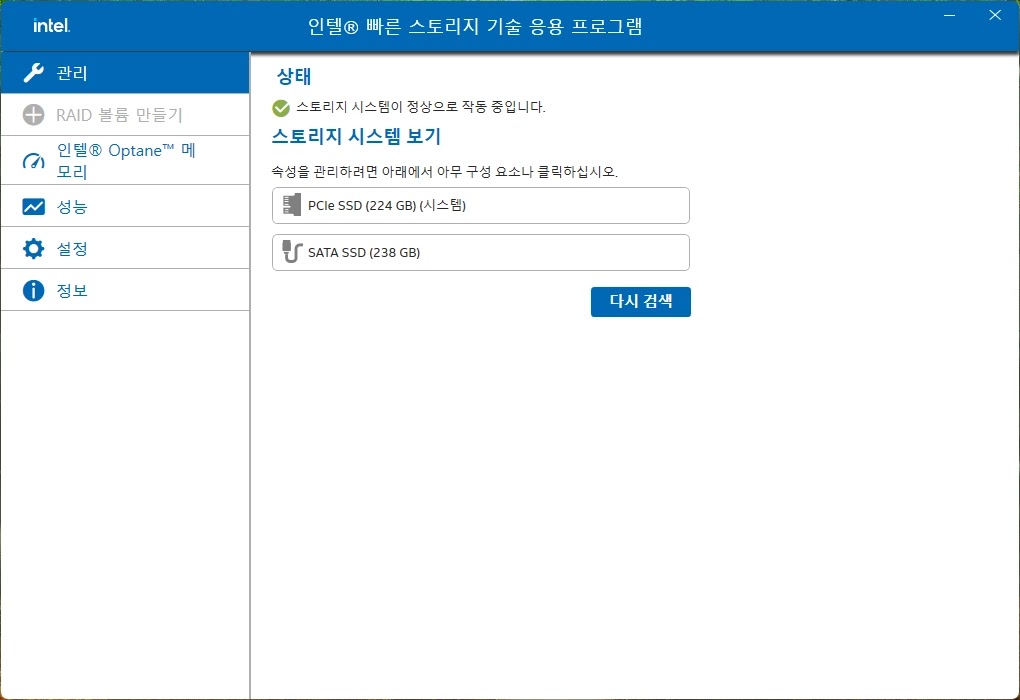
인텔 빠른 스토리지 기술 실행 화면
한줄 정리
Core Ultra 200S Plus + Z890 환경에서는 RAID 컨트롤러 드라이버 자동 설치 여부를 먼저 확인하고, 누락됐다면 메인보드 제조사 홈페이지에서 IRST 드라이버를 직접 설치하는 것이 중요하다.
이 글은 작성 시점까지 확인된 정보를 기준으로 정리했다. IRST 기능별 특징이나 드라이버 설치 단계는 이후에 바뀔 수 있고, 정리하는 과정에서 놓치거나 잘못 반영된 내용이 있을 수 있다. 드라이버 설치나 RAID 구성 전에는 최신 정보를 한 번 더 확인하는 걸 권장한다.
