게임 튕김 무반응 원인과 해결 방법 총정리
오류해결 · 게임최적화
핵심 결론
게임 중 튕김이나 실행 무반응은 하드웨어 불량, 디스코드 설정, 보안 프로그램, ASUS Sonic, 드라이버 문제 중 하나인 경우가 대부분이다.
원인별로 하나씩 확인하면서 제거해 나가면 대다수는 해결된다.

신규 썸네일
배틀그라운드가 튕긴다. 아무런 이유를 모르겠다. 혹은 게임 실행이 무반응이다. 원인은 무엇일까? 그리고 해결 방법은 없을까? G카페가 마주한 수 많은 문제 중 가장 많은 문제가 바로 게임 중 튕김 혹은 게임 실행 후 무반응이다!
게임 중 게임이 튕긴다! 원인은?
아무런 이유 없이 잘되던 게임이 튕긴다. 분명 어제까지만 해도 문제가 없었는데 게임에서 튕겨 나온다. 다시 재 접속은 잘된다. 하지만 다시 게임 중 튕긴다. 원인은 무엇일까?
주로 게임 중 튕기는 원인은 크게 하드웨어적 오류와 소프트웨어 적 오류로 나뉜다. 하드웨어 적 오류는 대표적으로 "발열" "그래픽카드 불량"으로 나뉜다. 앞서 그래픽카드 불량과 발열로 인한 문제는 하단 링크를 참조하자.
PC 온도를 낮추자! 효과적인 쿨링을 위한 모든 방법!

하드웨어적 불량은 보통 이렇다!
게임 중 튕김! 디스코드가 문제다!
게임 중 튕김이 발생한다면 디스코드 오버레이와 하드웨어 가속을 먼저 확인해보자. 대표적으로 문제를 발생시키는 옵션이 "게임 중 오버레이"와 "하드웨어 가속 켜기" 옵션이다. 게임 중 튕김이 잦다면, 끄고 실행하는 것을 권장한다.

배틀그라운드가 튕기면? 끄자!

게임이 튕기면? 끄자!
참고로 디스코드는 핸드폰을 이용한 QR코드 로그인을 권장하며, 디스코드 마이크가 되지 않을 때는 하단 사진과 같은 두 옵션만 확인해보면 거의 해결된다. 그리고 자동 시작 좀 끄자.
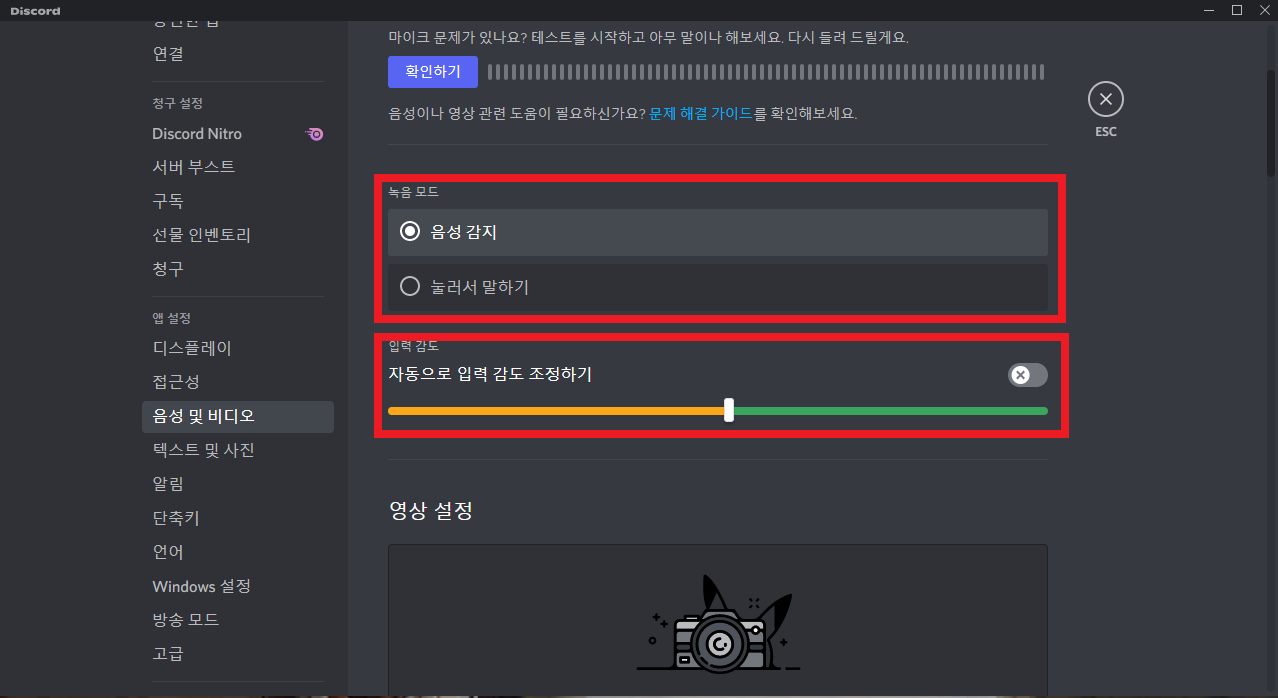
디스코드 마이크가 안될 때!

로그인은 되도록 모바일 QR코드로!

디스코드 자동 실행을 끄자!
게임 실행 무반응! 액티브X 보안 프로그램이 문제다!
우리는 컴퓨터로 게임만 하지 않는다, 각종 금융 및 공공 사이트에 들어가기도 한다. 그럴 때마다 자동으로 설치되는 보안 프로그램은 게임 실행에 심각한 영향을 주기도 한다.
게임 실행에 영향을 줄 가능성이 있는 보안 프로그램을 확인하고, 필요하지 않은 프로그램은 제거하거나 자동 실행을 끄자.

삭제가 싫다면 자동 실행을 끄자!

게임 실행에 영향을 줄 수 있는 보안 프로그램을 확인하자
게임 실행 무반응! ASUS 메인보드? Sonic 프로그램이 문제다!
일부 ASUS 시스템에서는 고급 메인보드에 탑재된 "Sonic" 사운드 프로그램이 특정 게임의 실행을 방해하는 사례가 있었다. 대표적으로 배틀그라운드 "배틀아이"나 리그오브레전드가 아예 실행되지 않는 경우다. 실제로 문제가 발생한 시스템에서는 관련 프로그램을 제거한 뒤 게임이 정상 실행되는 경우가 있었다.

ASUS 이거 언제 수정해 줄꺼냐?
게임이 실행 안되고 에러 메시지만 나온다!
구입한지 시간이 흐른 게임PC에서 보이는 현상이다. 게임 실행 시 다이렉트X 관련 오류 메시지가 나타난다면 그래픽카드의 지원 여부와 그래픽 드라이버 상태를 먼저 확인해야 한다. 게임에서 요구하는 다이렉트X 기능을 하드웨어나 드라이버가 제대로 지원하지 못하는 경우 실행에 문제가 발생할 수 있다.

지식인 게시글 중 헤일로 실행 안됨 에러
이런 메시지가 뜬다면, 내가 사용 중인 하드웨어가 어떤 제품인지 확인 후에 최신 드라이버 설치 혹은 지원하는 새로운 그래픽 카드를 구매해야 한다.
게임 중 튕김, 게임 실행 무반응, 게임 실행 에러 메시지 해결!
대다수 게임 중 문제는 위와 같다고 보면 된다. 위와 같은 방법으로도 해결이 되지 않는다면, 윈도우 포맷 후 재 설치 해보는 것도 좋고, 컴퓨터 사양이 최소 사양을 지원하는지 확인 하는 것이 좋다. 그리고 전문가를 통해 점검을 받아보자.

원주 PC게이머들의 성지 G카페!
한줄 정리
게임 중 튕김이나 실행 무반응은 하드웨어, 디스코드, 보안 프로그램, ASUS Sonic, 드라이버 순으로 원인을 하나씩 점검하면 대부분 해결된다.
이 글은 작성 시점까지 확인된 정보를 기준으로 정리했다. 원인별 해결 방법이나 프로그램 설정 화면은 이후 업데이트로 바뀔 수 있고, 정리하는 과정에서 놓치거나 잘못 반영된 내용이 있을 수 있다. 적용 전에는 최신 정보를 한 번 더 확인하는 걸 권장한다.
