공유기 초기 설정 방법, 아이피타임·ASUS·넷기어·TP-Link 관리자 주소 총정리
GOP 네트워크 가이드
핵심 결론
공유기 구매 후에는 브라우저 주소창에 관리자 접속 주소를 입력하고, 와이파이 이름과 비밀번호를 설정하면 된다.
브랜드마다 접속 주소와 초기 계정이 다르다. 아래에서 브랜드별로 확인한다.

인터넷 공유기 초기 설정 완전 가이드
스마트폰과 PC에 인터넷을 공유하려면 공유기가 필요하다. 아이피타임, ASUS, 넷기어 등이 대표적인 브랜드다. 공유기를 구입했다면 초기 설정을 마쳐야 인터넷을 사용할 수 있다. 이 글에서는 브랜드별 관리자 접속 주소와 초기 계정, 설정 순서, 설정 후 인터넷이 안 될 때 대처법까지 정리한다. 설정이 꼬였을 때 쓰는 초기화 방법도 마지막에 함께 다룬다.
공유기 초기 설정 순서
공유기를 처음 설치할 때는 아래 순서대로 진행한다. 순서가 틀리면 인터넷이 잡히지 않는 경우가 많다.
1. 인터넷 단말기(KT·SK·LG U+)에서 공유기 WAN 포트로 랜선을 연결한다.
2. 공유기 전원을 켠다.
3. PC나 스마트폰을 공유기에 연결한 후 브라우저에서 관리자 페이지에 접속한다.
4. 와이파이 이름(SSID)과 비밀번호, 관리자 비밀번호를 설정하고 저장한다.
5. 공유기가 재부팅되면 설정한 와이파이로 접속해 인터넷을 확인한다.
공유기가 불량이 아닌 경우라면 이 순서대로만 진행해도 인터넷이 정상적으로 공유된다. 관리자 페이지 접속은 PC에서 진행하는 것이 편하다.
브랜드별 관리자 페이지 접속 주소와 초기 계정
초기화 후 또는 처음 설치 시 브라우저 주소창에 아래 주소를 입력해 접속한다. 브랜드마다 주소와 초기 계정이 다르므로 확인 후 진행한다.
접속이 안 될 경우 공유기 본체 뒷면 스티커에 관리자 주소가 적혀 있는 경우가 많다. 최신 모델일수록 스티커 확인이 먼저다.
| 브랜드 | 관리자 접속 주소 | 초기 ID | 초기 비밀번호 |
|---|---|---|---|
| 아이피타임 (ipTIME) | 192.168.0.1 | admin | admin |
| ASUS | router.asus.com 또는 192.168.1.1 | admin | admin |
| 넷기어 (NETGEAR) | routerlogin.net 또는 192.168.1.1 | admin | password |
| TP-Link | tplinkwifi.net 또는 192.168.0.1 | admin | 초기 접속 시 새로 설정 |
| 링크시스 (Linksys) | 192.168.1.1 | admin | admin |
| 샤오미 (Xiaomi) | 192.168.31.1 | — | Mi Wi-Fi 앱으로 설정 |
넷기어는 초기 비밀번호가 password다. 다른 브랜드처럼 admin으로 시도하면 접속이 안 된다. TP-Link 최신 모델은 처음 접속하면 관리자 비밀번호를 새로 만들라는 안내 화면이 먼저 뜬다. 본체 스티커에 인쇄된 것은 초기 Wi-Fi 비밀번호이므로 헷갈리지 않도록 주의한다.
아이피타임(ipTIME) 초기 설정 방법
국내 점유율 1위 브랜드다. 중저가 시장에서 압도적으로 많이 쓰인다.
접속 주소: 192.168.0.1 초기 ID / 비밀번호: admin / admin

아이피타임 공유기 초기 접속 주소와 계정 정보

아이피타임 관리자 도우미 화면

아이피타임 초기 비밀번호 · 아이디 설정 화면
접속 후 처음 실행하면 관리자 도우미가 뜬다. 화면 안내대로 따라가면 와이파이 이름과 비밀번호 설정까지 한 번에 마칠 수 있다. 접속이 안 된다면 192.168.1.1로도 시도해 본다.
ASUS 공유기 초기 설정 방법
고가 시장에서 인기가 높다. ROG, ZenWiFi 등 게이밍·메시 Wi-Fi 라인업이 강하다.
접속 주소: router.asus.com 또는 192.168.1.1 초기 ID / 비밀번호: admin / admin

ASUS 인터넷 공유기

ASUS 공유기 관리자 화면
처음 접속하면 빠른 설정 마법사가 자동으로 실행된다. 관리자 비밀번호 설정, 와이파이 이름과 비밀번호 설정을 화면 안내대로 진행하면 된다. 최신 모델은 ASUS Router 앱으로도 초기 설정이 가능하다.
넷기어(NETGEAR) 공유기 초기 설정 방법
미국 브랜드로 Nighthawk 시리즈가 대표적이다. 국내에서는 중고가 라인업 위주로 사용된다.
접속 주소: routerlogin.net 또는 192.168.1.1 초기 ID / 비밀번호: admin / password

넷기어 공유기 관리자 페이지 접속 화면
넷기어는 초기 비밀번호가 password다. admin으로 시도하면 접속이 안 되니 주의한다. 도메인 주소 접속이 안 될 경우 192.168.1.1로 시도한다.
TP-Link 공유기 초기 설정 방법
글로벌 점유율이 높은 중국 브랜드다. 국내에서도 중저가 제품군으로 많이 쓰인다.
접속 주소: tplinkwifi.net 또는 192.168.0.1

TP-Link 공유기 관리자 페이지
TP-Link 최신 모델은 처음 접속하면 관리자 비밀번호를 새로 만들라는 안내 화면이 뜬다. 본체 스티커에 인쇄된 비밀번호는 초기 Wi-Fi 비밀번호이므로 관리자 비밀번호와 혼동하지 않도록 주의한다.
링크시스(Linksys) 공유기 초기 설정 방법
미국 브랜드로 글로벌 시장에서 꾸준히 쓰인다.
접속 주소: 192.168.1.1 초기 ID / 비밀번호: admin / admin

링크시스 공유기 관리자 화면
샤오미(Xiaomi) 공유기 초기 설정 방법
가성비 브랜드로 앱 기반 설정이 주력이다.
접속 주소: 192.168.31.1 또는 Mi Wi-Fi 앱

샤오미 공유기 접속 화면
샤오미 공유기는 초기 설정 시 반드시 비밀번호를 새로 설정해야 한다. 비밀번호 없이 열린 상태로 두면 보안에 취약하다.
초기 설정 후 인터넷이 안 된다면?
설정을 저장하면 공유기가 자동으로 재부팅된다. 그런데도 인터넷이 안 된다면 아래 순서로 점검한다.
먼저 인터넷 단말기에서 공유기 WAN 포트로 랜선이 제대로 꽂혀 있는지 확인한다.
랜선이 정상이라면 인터넷 단말기와 공유기 전원을 모두 끄고 5분 후에 단말기를 먼저 켜고, 1분 뒤 공유기를 켠다. 인터넷 댓수 제한 초과 같은 특별한 경우가 아니라면 이 방법으로 대부분 해결된다.

KT 인터넷 단말기, 공유기와 랜선으로 연결하는 장비다
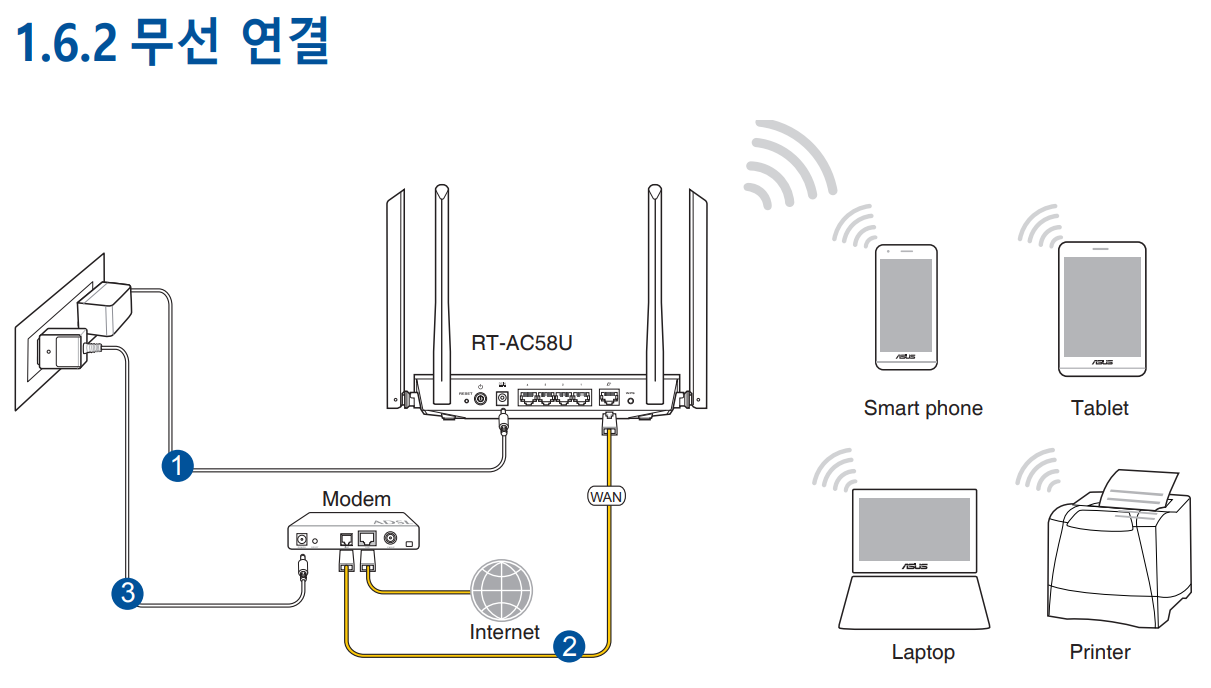
공유기 연결 구성도 (출처: ASUS)
관리자 페이지에서 할 수 있는 것
관리자 페이지는 공유기의 모든 설정을 바꿀 수 있는 곳이다. 와이파이 이름·비밀번호 변경, 연결된 기기 확인, 포트포워딩, 펌웨어 업데이트까지 여기서 전부 처리한다.

넷기어 공유기 관리자 페이지 전체 화면

공유기 펌웨어 업데이트 메뉴
펌웨어 업데이트는 보안 패치와 성능 개선을 위해 주기적으로 확인하는 것이 좋다. 업데이트 중에는 인터넷이 끊기므로 중요한 작업이 없을 때 진행한다.
2026년 공유기 선택 기준
국내 공유기 시장은 중저가는 아이피타임이, 고가는 ASUS가 강세다. 특별히 안정적인 네트워크가 필요하지 않다면 아이피타임으로도 충분하다. 무선은 Wi-Fi 6(802.11ax) 지원 제품이 좋고, 유선은 1Gbps 이상 제품을 고르면 된다.

ASUS ROG 거미 시리즈, 게이밍 공유기의 정점
게이밍 환경이라면 ASUS ROG 라인업이 좋은 선택이다. 게임 트래픽 우선 처리와 낮은 레이턴시 최적화를 지원한다. 가격 부담이 있다면 ASUS 일반 라인업도 충분히 안정적이다.
환경별 추천 모델과 선택 기준은 GOP 공유기 추천 가이드에서 확인할 수 있다.
설정이 꼬였을 때 (공유기 초기화 방법)
관리자 비밀번호를 잊어버렸거나, 설정이 완전히 꼬여서 처음부터 다시 시작해야 할 때는 초기화(리셋)를 쓴다. 초기화하면 내가 설정한 와이파이 이름, 비밀번호, 포트포워딩 등 모든 설정이 지워지고 공장 출하 상태로 돌아간다.
초기화 방법
1. 공유기 전원이 켜진 상태에서 진행한다. 전원이 꺼진 상태로 누르면 작동하지 않는 모델이 많다.
2. 본체 뒷면 Reset 구멍에 클립이나 이쑤시개를 찔러 넣는다.
3. LED가 깜빡이거나 꺼졌다가 다시 켜질 때까지 10초 이상 누르고 있는다.
4. 손을 떼면 공유기가 자동으로 재부팅되며 초기화가 완료된다.
초기화가 끝나면 위에서 안내한 브랜드별 접속 주소와 초기 계정으로 다시 관리자 페이지에 접속해 처음부터 설정을 진행하면 된다.
한줄 정리
공유기 초기 설정은 브라우저에서 관리자 주소 접속 후 와이파이 이름과 비밀번호만 바꾸면 끝이다. 설정이 꼬였다면 뒷면 리셋 버튼 10초로 초기화하고 다시 시작한다.
